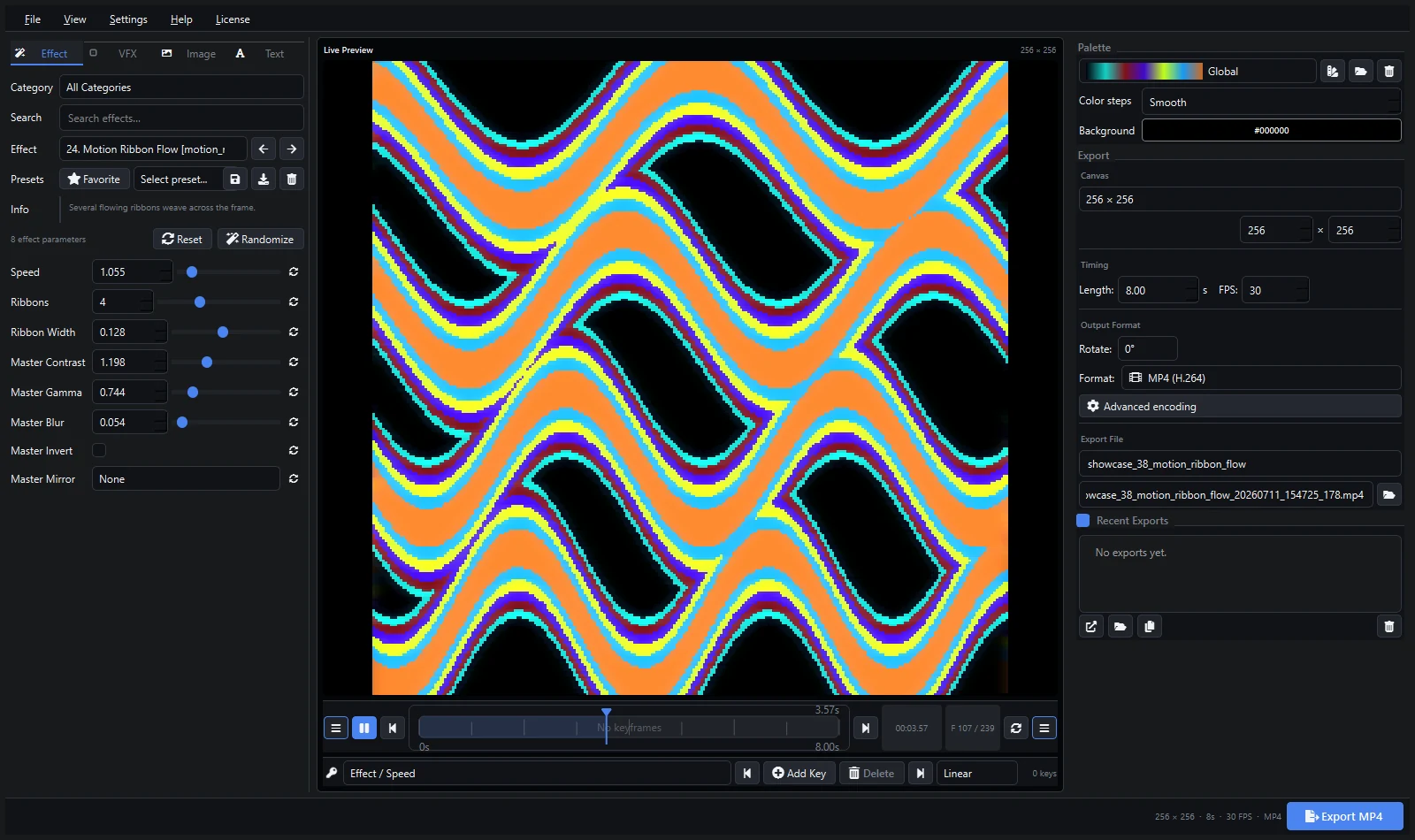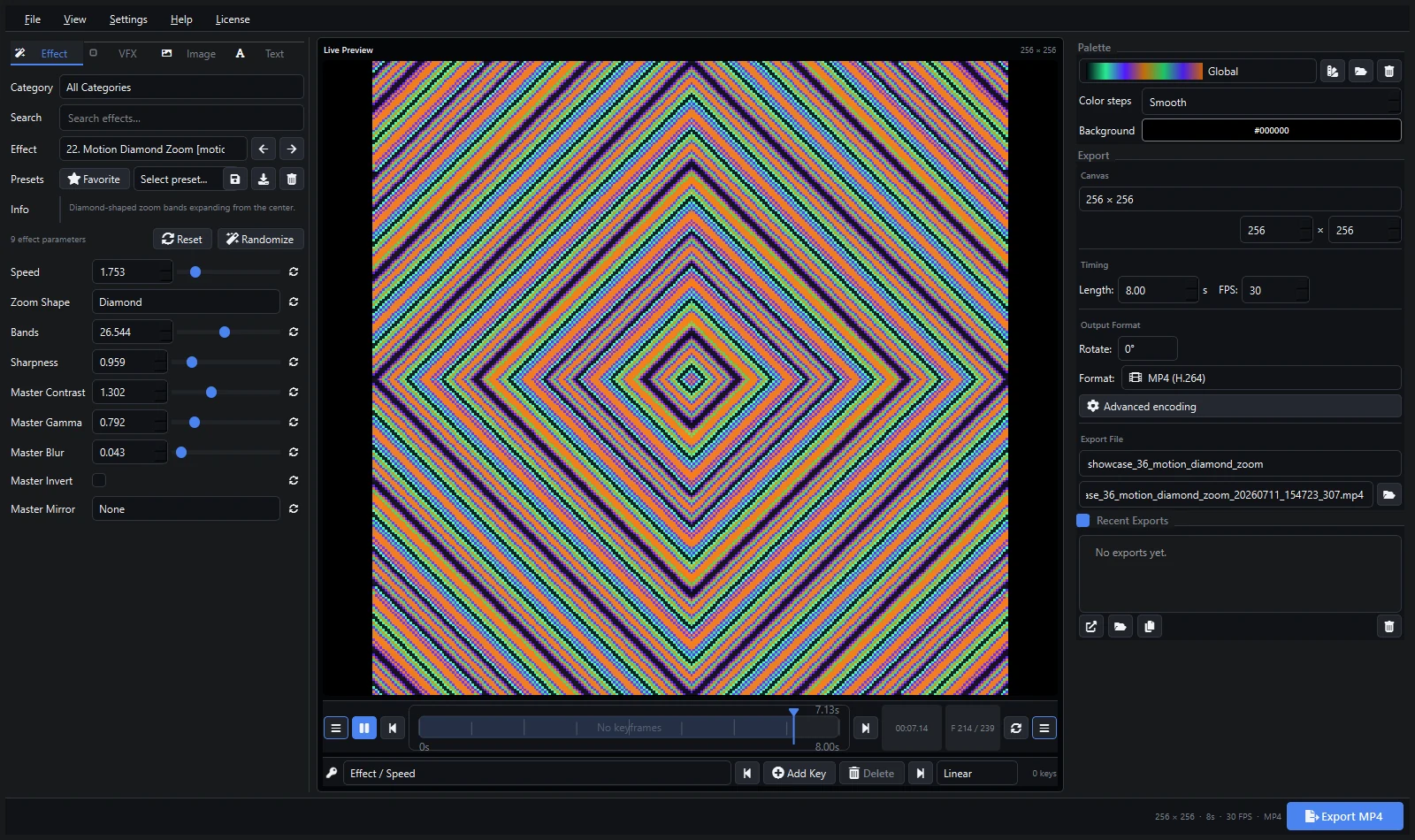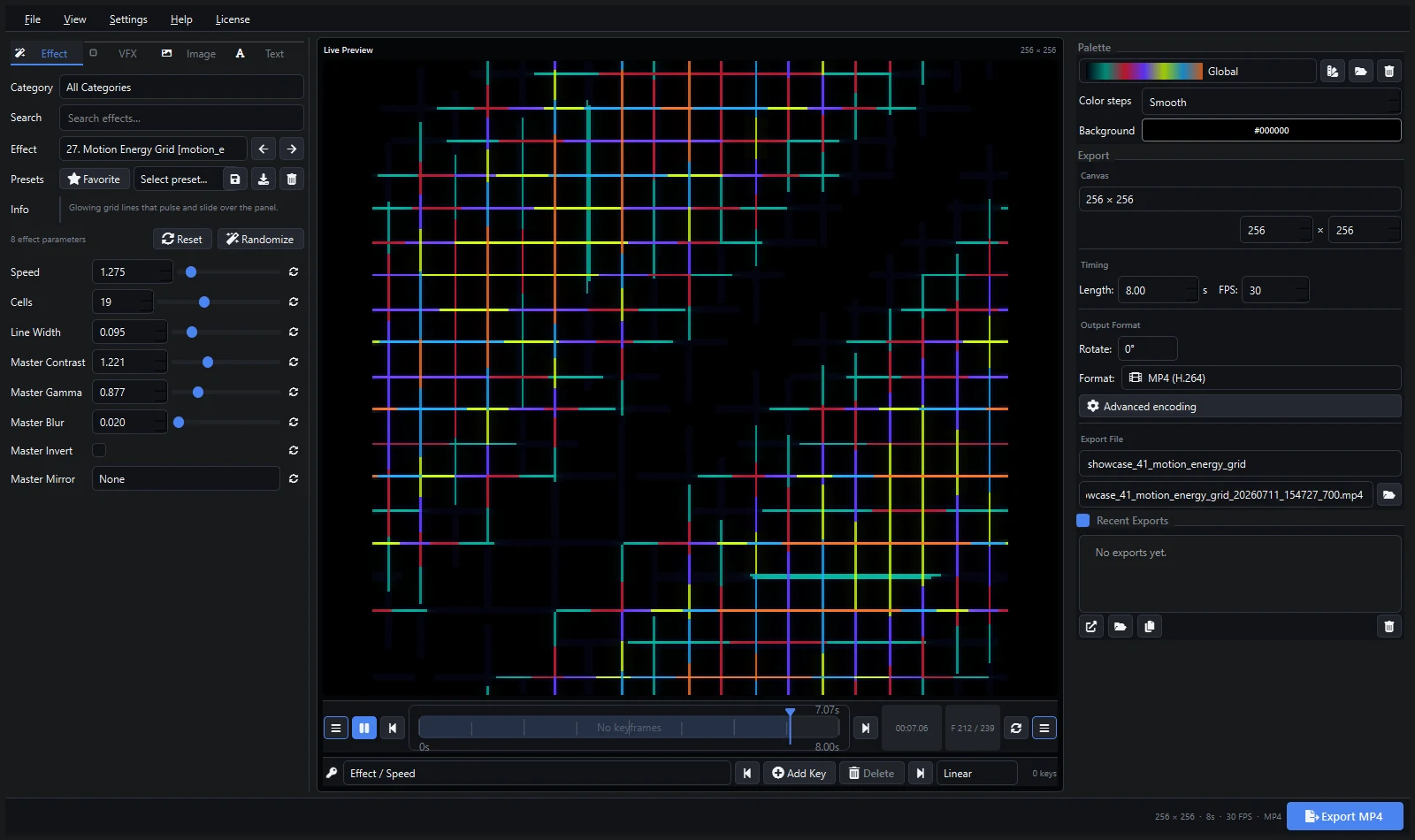
MADRIX include molti effetti in tempo reale, ma i clip renderizzati sono utili quando hai bisogno di un aspetto branded specifico, un’animazione ripetibile, tipografia o movimento progettato prima del giorno dello show. Pixel LED Animator 3 può creare quel materiale sorgente con generatori, palette, keyframe, sovrapposizioni di immagini e testo, e VFX.
MADRIX 5 fornisce l’effetto SCE Video per caricare un file video e visualizzarlo sugli LED. L’effetto include posizione, velocità di riproduzione, gamma dinamica, rotazione, tassellatura, riproduzione fluida, aspect ratio, slicing e controlli del colore.
Progetta per la Matrice Virtuale
Usa lo stesso aspect ratio del patch MADRIX o dell’area effetto specifica che visualizzerà il clip. Le dimensioni native esatte sono ideali per l’arte a livello di pixel; una sorgente più grande con lo stesso rapporto può essere utile quando il contenuto serve anche altrove.
Mantieni linee sottili e testo abbastanza grandi da sopravvivere alla risoluzione della matrice. Anteprima al 100% e testa colori a bassa luminosità, perché i dettagli vicino al nero possono scomparire sui fixture.
Esporta un Master Pulito
Imposta deliberatamente durata e FPS, disabilita l’audio non necessario ed esporta MP4, AVI o MOV in base ai codec disponibili sul computer MADRIX. Testa un file breve prima di rendere un’intera libreria. MADRIX può usare la decodifica Media Foundation o DirectShow, e il comportamento del codec può influenzare le funzionalità di riproduzione.
Carica il Clip con SCE Video
- Seleziona un Storage Place vuoto.
- Scegli SCE Video come effetto.
- Usa il controllo cartella per selezionare il file esportato.
- Imposta l’aspect ratio su Matrix quando la sorgente deve riempire la matrice patchata.
- Abilita la riproduzione fluida per un loop continuo.
- Regola velocità di riproduzione, posizione, rotazione, filtro, luminosità e contrasto come necessario.
La documentazione ufficiale MADRIX 5 SCE Video descrive i controlli disponibili e le opzioni del decoder.
Mantieni i Percorsi dei Media Stabili
Un setup MADRIX memorizza la posizione del file ma non incorpora il video stesso. Mantieni i media dello show in una cartella deliberata e copia quella cartella quando sposti il setup su un altro computer. Modificare o eliminare il file sorgente può rompere la riproduzione.
Risoluzione Problemi
- Il video non si carica: testa il file in Windows e prova il decoder MADRIX alternativo.
- L’immagine è allungata: confronta il rapporto della sorgente, il rapporto dell’area effetto e l’impostazione aspect di SCE Video.
- Il loop salta: ispeziona i primi e ultimi frame renderizzati e rimuovi i frame limite duplicati.
- Il nero è grigio: regola la Gamma Dinamica e la palette di Pixel LED Animator.
- La riproduzione è pesante: riduci le dimensioni della sorgente o usa un codec installato più adatto.
Usa i preset di Pixel LED Animator per preservare il design della sorgente. Se il patch cambia in seguito, il re-rendering a un nuovo rapporto è più pulito che allungare ripetutamente il vecchio clip.
Esplora Pixel LED Animator 3 · Leggi il tutorial della versione 3 · Acquista Pixel LED Animator 3