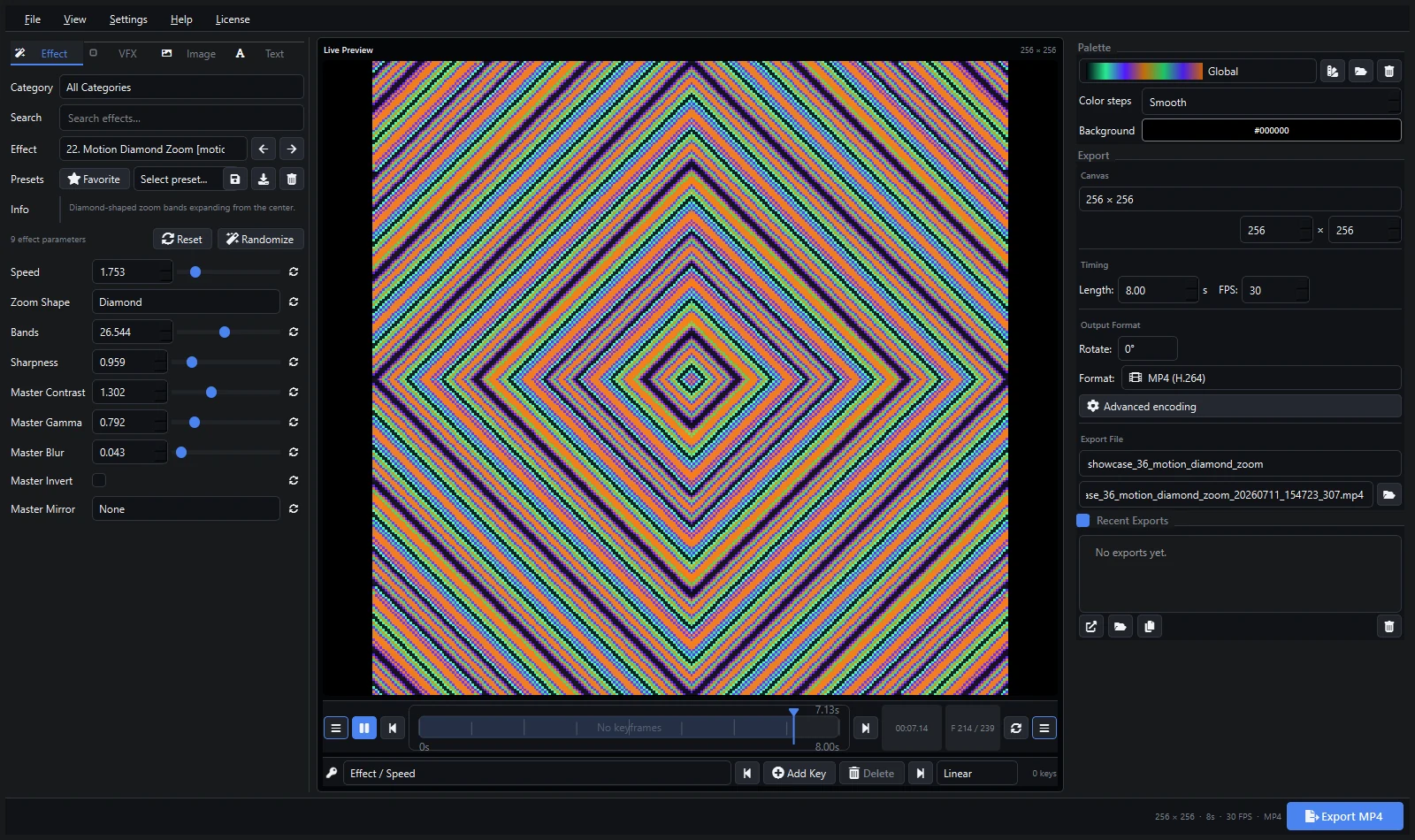
Pixel LED Animator 3 crea contenuti animati per display pixel LED senza richiedere che ogni movimento sia disegnato frame per frame. La sua anteprima live, oltre 100 generatori, palette, VFX, sovrapposizioni e keyframe lo rendono utile per preparare i loop prima che entrino in un progetto LEDEdit.
La versione 3 supporta due route di consegna pratiche: esportazione XDAT per workflow LEDEdit compatibili e esportazione video convenzionale. La compatibilità XDAT dipende dalla versione di LEDEdit, dal controller, dall’ordine dei cablaggi e dalla configurazione del progetto, quindi conferma quei dettagli con un breve test prima di produrre un’ampia libreria di contenuti.
1. Abbina la Canvas LED
Inizia con la larghezza e altezza reale in pixel dell’output mappato. Una matrice 32 × 64 dovrebbe normalmente essere progettata a 32 × 64 piuttosto che a una risoluzione HD generica. Questo mantiene i bordi nitidi e impedisce a LEDEdit o al workflow del controller di eseguire un ridimensionamento inutile.
Imposta poi durata e frame rate. Usa il frame rate previsto dal workflow di destinazione e inizia con un breve loop fluido. Evita di cambiare la rotazione durante l’esportazione a meno che il mapping fisico non lo richieda effettivamente.
2. Costruisci e Visualizza l’Animazione
Scegli un generatore di effetti, poi regola la sua forma, velocità, densità, scala o i controlli specifici dell’effetto. Costruisci una palette che rimanga leggibile sugli LED reali; le sfumature estreme vicine al nero possono scomparire dopo l’applicazione dei limiti di luminosità e della gestione dell’energia.
Usa i keyframe per le modifiche pianificate invece di impilare diversi clip non correlati. VFX, immagini e testo possono essere aggiunti nel stesso workspace. Naviga la timeline e ispeziona i primi e ultimi frame prima dell’esportazione, specialmente quando il risultato deve essere in loop continuo.
3. Esporta XDAT per un Workflow Compatibile
Seleziona l’opzione di output XDAT, verifica le dimensioni della canvas e il frame rate, scegli un nome del file chiaro e rendi il file. Importa o posiziona quel file secondo la procedura richiesta dalla tua combinazione LEDEdit/controller.
Testa il risultato su un piccolo progetto prima. Controlla:
- Ordine dei pixel e orientamento
- Larghezza e altezza della canvas
- Velocità di riproduzione e durata del loop
- Ordine dei canali colore e luminosità
- Capacità del controller e limiti di storage
Pixel LED Animator crea i frame visivi; l’indirizzamento del controller, l’ordine dei cablaggi e l’output hardware rimangono parte del setup LEDEdit.
4. Usa il Video Quando XDAT Non è Appropriate
Per un workflow LEDEdit basato su video, esporta AVI o otro formato accettato dall’installazione di destinazione. Usa un master lossless o di alta qualità quando è richiesto un ulteriore passaggio di conversione. Mantieni la sorgente all’aspect ratio LED finale e evita di introdurre audio quando non è necessario.
Risoluzione Problemi
Se il risultato è allungato, le dimensioni del progetto e dell’esportazione non corrispondono. Se riproduce troppo velocemente o lentamente, confronta entrambe le impostazioni del frame rate. Colori errati di solito indicano l’ordine dei canali del controller, le impostazioni colore del progetto o la conversione piuttosto che il generatore di effetti stesso.
Mantieni il preset originale e l’esportazione della sorgente insieme al progetto LEDEdit. Questo rende facile cambiare tempistica, palette o dimensioni senza ricostruire l’aspetto.
Esplora Pixel LED Animator 3 · Leggi il tutorial completo della versione 3 · Acquista la licenza a vita per la versione 3
