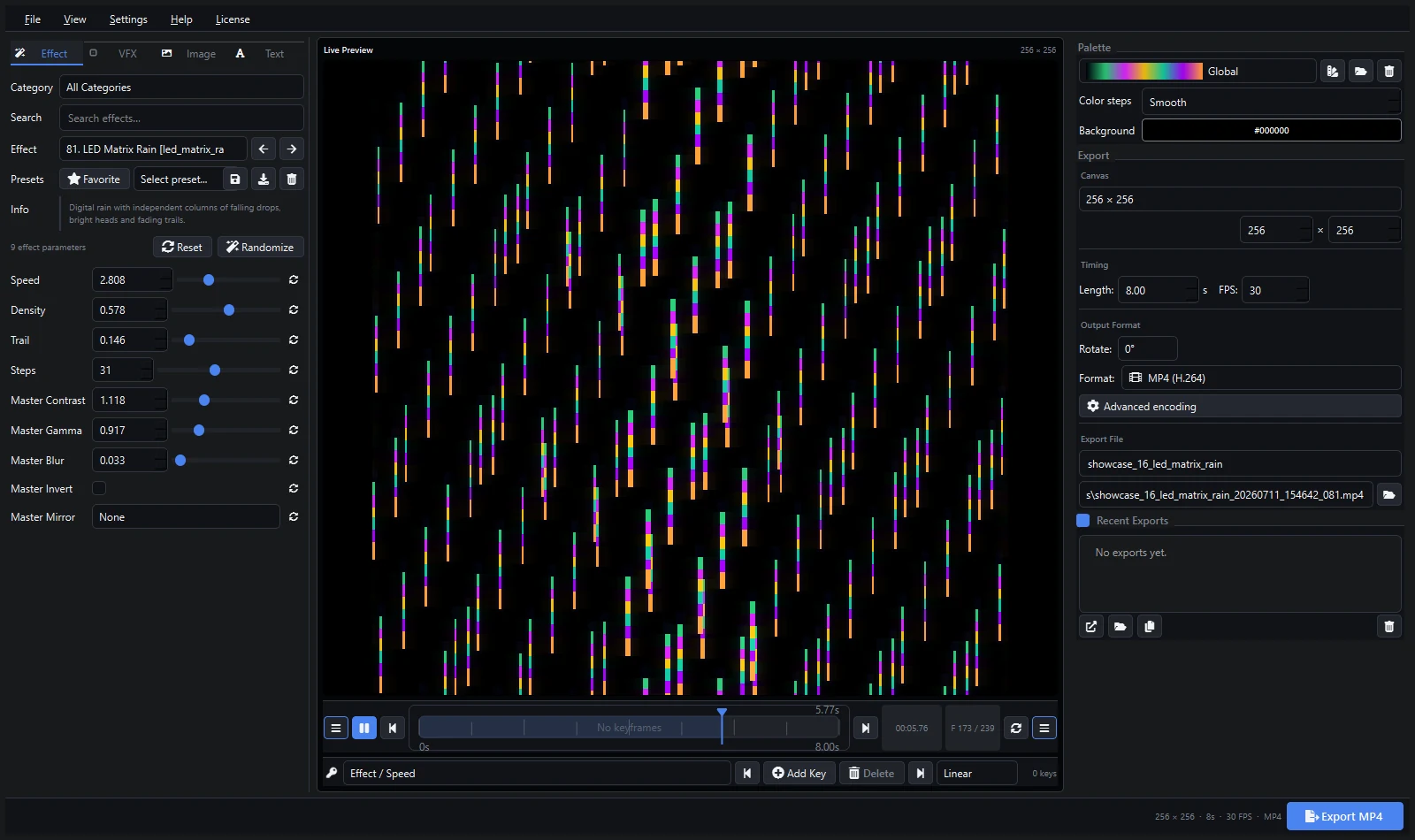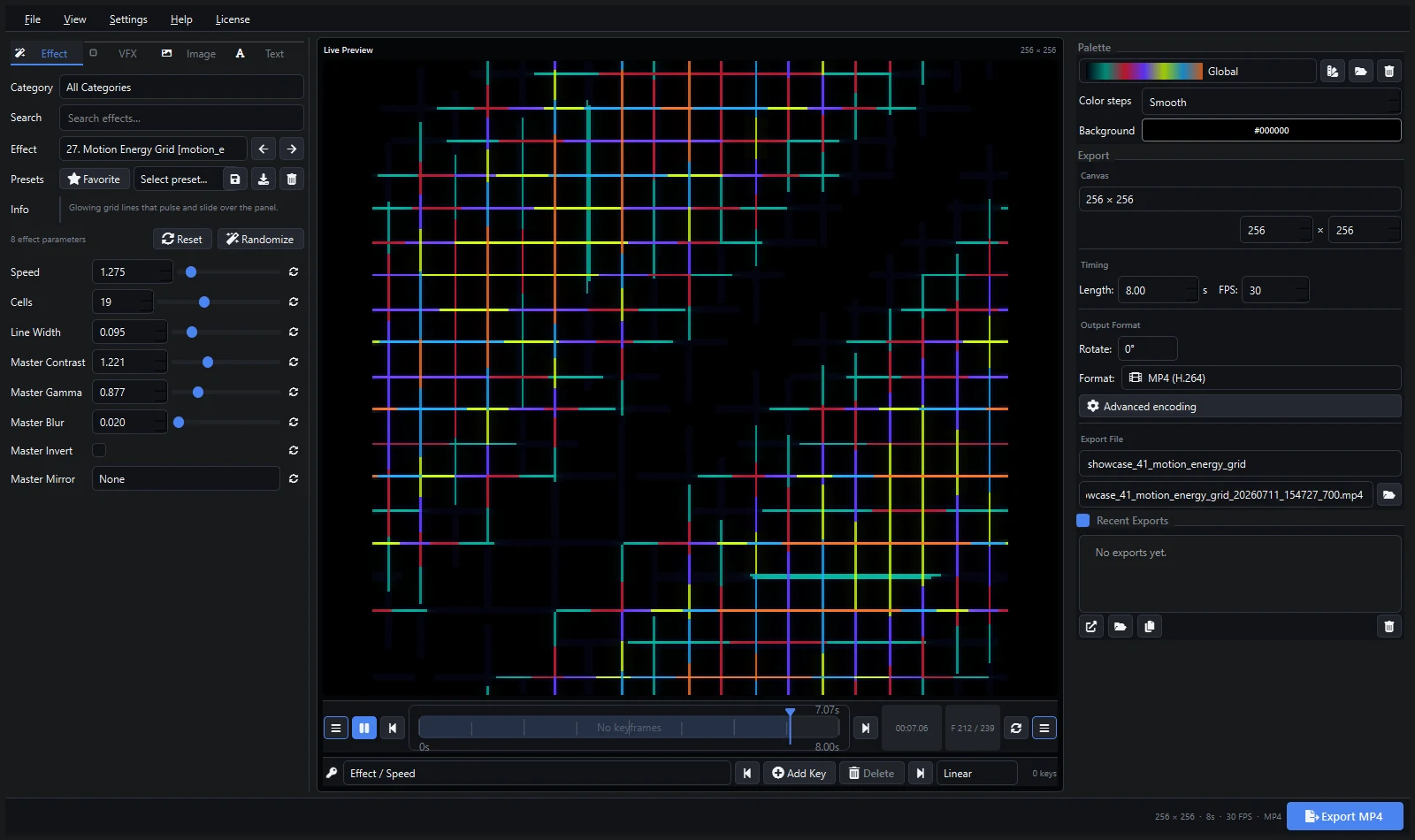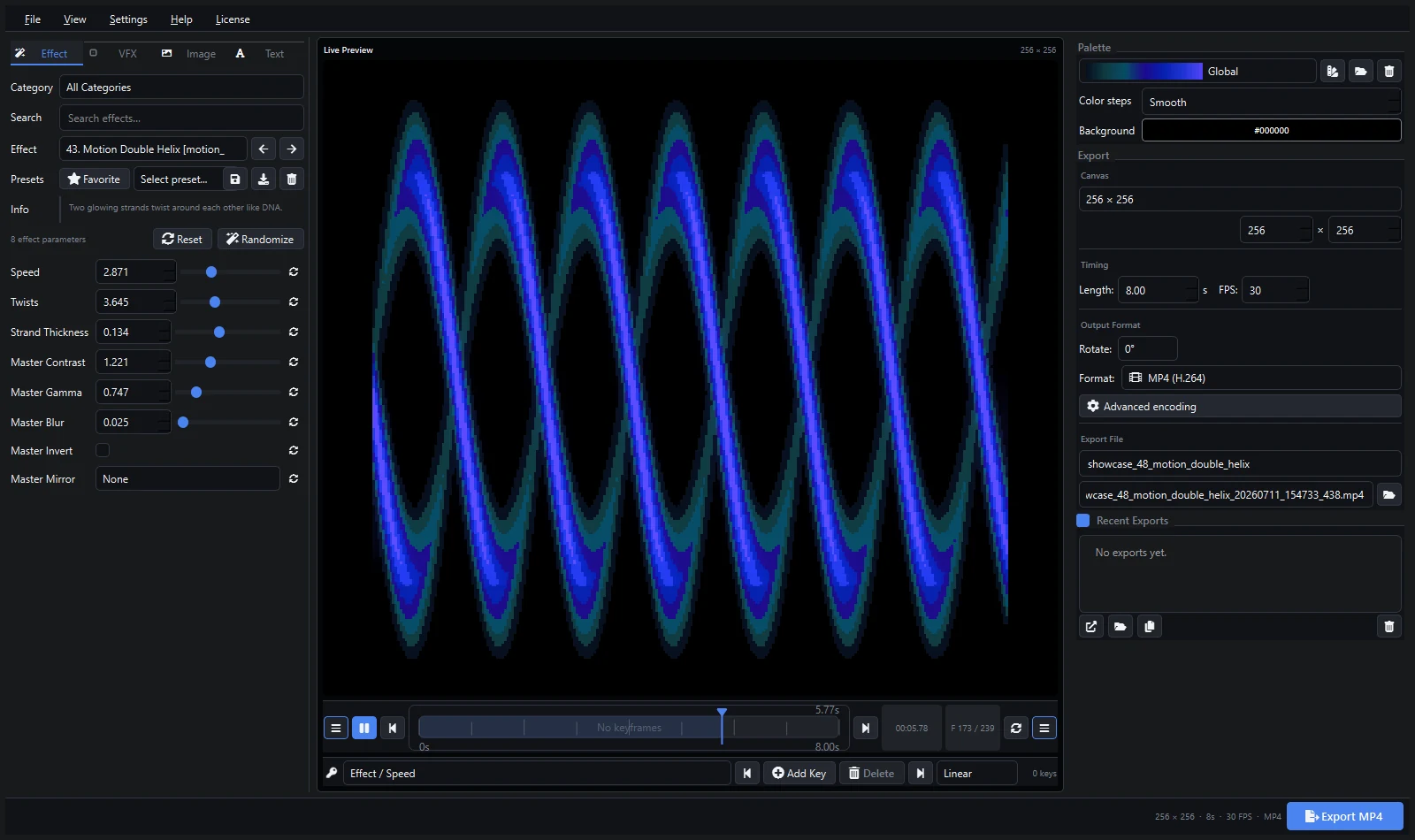
Pixel LED Animator 3 può rendere video standard, sequenze di immagini, formati animati e XDAT. Non c’è un singolo formato migliore per ogni workflow LED. La scelta corretta dipende se la destinazione si aspetta dati del controller, un file di consegna compresso, un master di alta qualità o media live ottimizzate per le prestazioni.
Raccomandazioni Rapide
| Destinazione | Inizia con | Nota importante |
|---|---|---|
| Workflow LEDEdit compatibile | XDAT o AVI | Conferma controller, dimensioni, FPS e ordine dei pixel con un breve test |
| Resolume Arena/Avenue | Master MP4, poi DXV | Converti i clip critici per le prestazioni con Resolume Alley |
| MADRIX 5 | MP4, AVI o MOV | Carica tramite SCE Video e usa un codec disponibile sul PC MADRIX |
| xLights | MP4 | Usa l’effetto Video e mantieni il percorso dei media stabile |
| Jinx!, LEDVision o altro player | MP4 o AVI | Verifica i requisiti esatti di importazione del software e del controller |
| Master di editing o archivio | AVI/MOV lossless o sequenza di immagini | File più grandi preservano la qualità per conversioni successive |
XDAT
Usa XDAT quando il workflow LEDEdit di destinazione lo supporta esplicitamente. Abbina le dimensioni della canvas e il frame rate al progetto del controller. XDAT è un output specializzato piuttosto che un formato video universale, quindi non dovrebbe essere usato come master per Resolume, MADRIX o xLights.
MP4 H.264
MP4 H.264 è compatto, facile da anteprima e ampiamente accettato. È un formato sensato di consegna e test per Resolume, xLights, MADRIX e molti player multimediali generali. La compressione può ammorbidire i bordi pixel nitidi o introdurre banding, quindi ispeziona l’output reale prima di archiviare solo l’MP4.
AVI e MOV
AVI e MOV sono contenitori; la compatibilità effettiva dipende dal codec all’interno. Sono utili per master di alta qualità o lossless e software che li accettano esplicitamente. Archivia un master quando il filmato verrà convertito in un altro codec di riproduzione.
Resolume supporta media MP4, MOV e AVI comuni, ma raccomanda DXV per la riproduzione esigente. Converti un master con Resolume Alley invece di trattare DXV come un codec universale.
MADRIX 5 carica i video tramite SCE Video, mentre xLights elenca MP4, MPG, AVI, MOV, FLV, MKV e ASF per il suo effetto Video.
Sequenze di Immagini
Usa una sequenza di immagini quando ogni frame renderizzato deve rimanere individualmente accessibile o un’altra applicazione eseguirà la codifica finale. Le sequenze richiedono più file e una denominazione attenta ma evitano la compressione tra frame e rendono i frame danneggiati più facili da sostituire.
Impostazioni Più Importanti dell’Estensione
- Dimensioni della canvas: abbina il mapping LED o preserva il suo aspect ratio.
- Frame rate: usa un valore costante durante generazione, conversione e riproduzione.
- Limite del loop: confronta i primi e ultimi frame ed evita frame finali duplicati.
- Livello del nero: testa sugli LED reali; i dettagli vicino al nero spesso scompaiono.
- Ordine dei colori: l’ordine RGB del controller è separato dall’aspetto del video.
- Audio: ommettilo a meno che la destinazione lo usi realmente.
Mantieni un Master e un File di Consegna
Un workflow affidabile memorizza il preset di Pixel LED Animator, un master di alta qualità e il file specifico per la destinazione. Se il controller, il codec o le dimensioni dello schermo cambiano, torna al preset o al master piuttosto che transcodificare ripetutamente un file di consegna già compresso.
Workflow LEDEdit e XDAT · Workflow loop Resolume · Workflow MADRIX · Workflow xLights
Esplora Pixel LED Animator 3 · Acquista la licenza a vita per la versione 3