Pixel LED Animator 3 è ora disponibile ed è un aggiornamento importante. La versione 3 aggiunge più di 100 generatori di effetti, keyframes visibili, modifica palette in tempo reale, VFX, sovrapposizioni di immagini e testo, esportazione video moderna e supporto XDAT. Esplora Pixel LED Animator 3 o visualizza la licenza a vita per la versione 3.
Introduzione
Pixel LED Animator è uno strumento potente per creare effetti pixel LED mozzafiato, che può essere integrato perfettamente con vari software di controllo LED. In questo tutorial, ti guideremo attraverso il processo di utilizzo di Pixel LED Animator con Jinx Software per creare e visualizzare spettacoli luminosi LED avvincenti.
Passo 1: Configura il Software Jinx
Assicurati di avere Jinx installato e configurato correttamente per il tuo hardware display LED:
- Apri Jinx sul tuo computer.
- Vai su
Setup > Output Patchnel menu. - Configura le impostazioni di output per corrispondere alle specifiche del tuo setup display LED.
Per maggior dettagli sulla configurazione di Jinx, consulta la documentazione ufficiale di Jinx.
Passo 2: Progetta la Tua Animazione in Pixel LED Animator
- Avvia Pixel LED Animator e crea la tua animazione pixel LED personalizzata. Regola colore, tempistica e transizioni dei pixel per corrispondere agli effetti desiderati.
- Una volta che la tua animazione è pronta, esportala come sequenza video AVI. Questo è il formato che Jinx userà per caricare il video per la riproduzione sul tuo display LED.
Passo 3: Importa i File Video AVI in Jinx
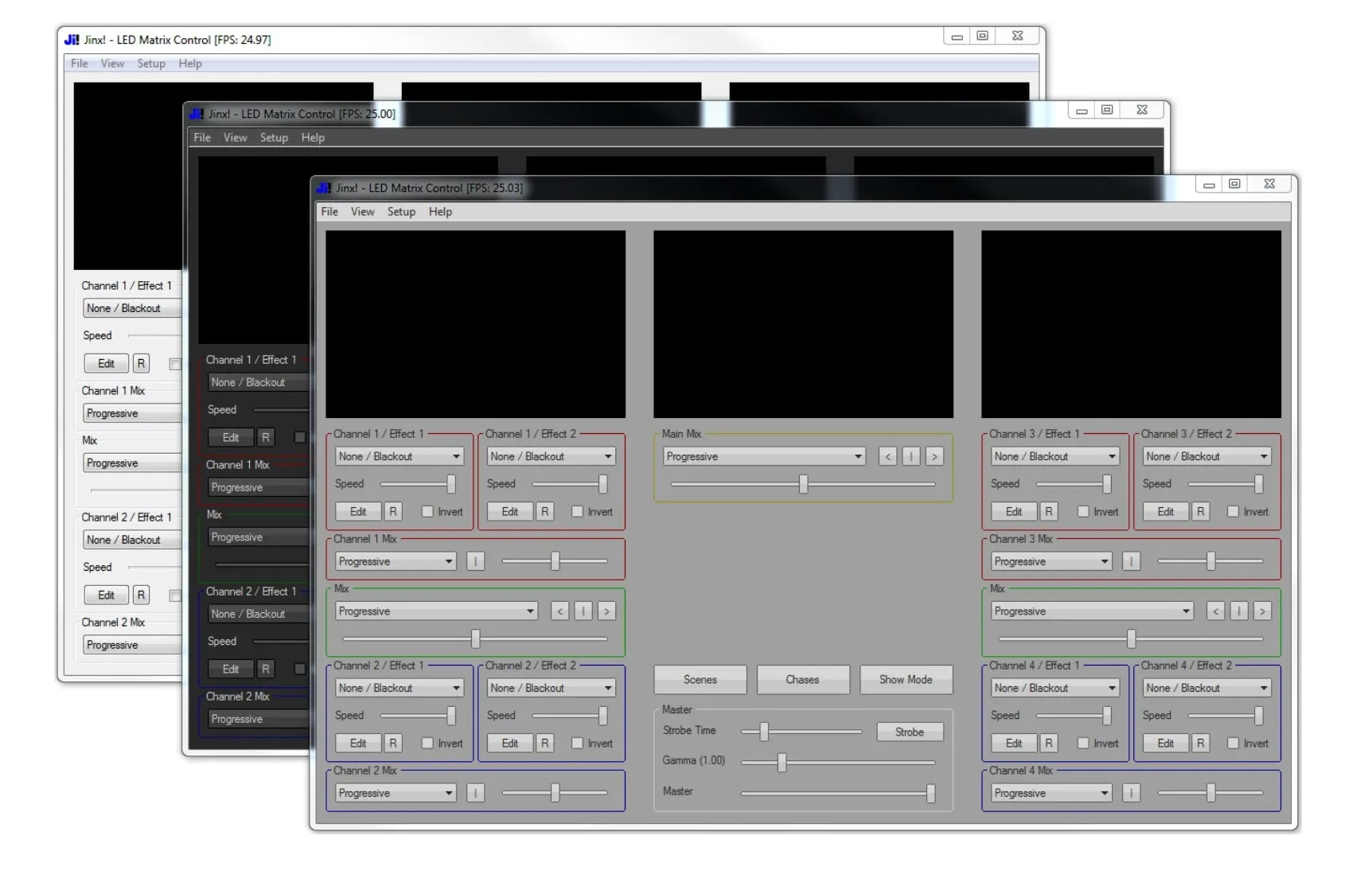
- In Jinx, naviga alla scheda Effects.
- Seleziona
AVIe sfoglia la cartella dove hai salvato i file AVI esportati da Pixel LED Animator. - Carica il file video in Jinx, e apparirà nella lista degli effetti disponibili per il tuo display LED.
Passo 4: Configura le Impostazioni di Riproduzione
Una volta che il file video AVI è caricato in Jinx, puoi regolare le sue impostazioni di riproduzione:
- Seleziona l’effetto video che hai appena importato.
- Regola impostazioni come velocità di riproduzione, luminosità e loop per personalizzare come il video apparirà sul tuo display LED.
Assicurati che queste impostazioni corrispondano alle esigenze specifiche del tuo display, e controlla l’anteprima prima di finalizzare.
Passo 5: Ottimizza e Testa il Display
Prima di iniziare il tuo show, è importante testare e ottimizzare le impostazioni del display:
- Assicurati che le impostazioni di risoluzione e frame rate in Jinx corrispondano alle capacità dei tuoi pannelli LED.
- Anteprima il video sul tuo setup LED per assicurarti che tutto sia sincronizzato correttamente e regola se necessario.
Risoluzione Problemi
Problemi con Codec Non Supportati
Se riscontri un errore relativo a un codec non supportato, potrebbe essere perché i codec Video for Windows (VfW) necessari non sono installati sul tuo sistema.
Per risolvere:
- Scarica e installa i codec ffdshow (disponibili su ffdshow.sourceforge.net).
- Durante l’installazione, assicurati di attivare l’opzione VfW Interface.
- Configura i codec aprendo lo strumento di configurazione ffdshow VfW e assicurandoti che l’opzione libavcodec sia selezionata per tutti i formati stabili.
Questo dovrebbe risolvere eventuali problemi relativi a codec non supportati e garantire una riproduzione fluida dei tuoi file AVI in Jinx.
Conclusione
Seguendo questi passaggi, puoi facilmente creare animazioni LED pixel perfette con Pixel LED Animator e sincronizzarle con Jinx per display luminosi dinamici impeccabili. Che tu stia preparando un concerto, un evento o un progetto personale, questa integrazione ti permette di avere il controllo completo dei tuoi effetti LED.
Se hai bisogno di aiuto aggiuntivo, non esitare a visitare il sito web di Jinx Software per ulteriori risorse e risoluzione problemi.


