
Ce tutorial explique le flux de travail complet de Pixel LED Animator 3, de l’activation à l’exportation finale. Vous allez créer un effet coloré, personnaliser sa palette, ajouter des VFX, animer des paramètres avec des images clés, enregistrer un préréglage et exporter le résultat pour un flux de travail LED ou de mapping pixel.
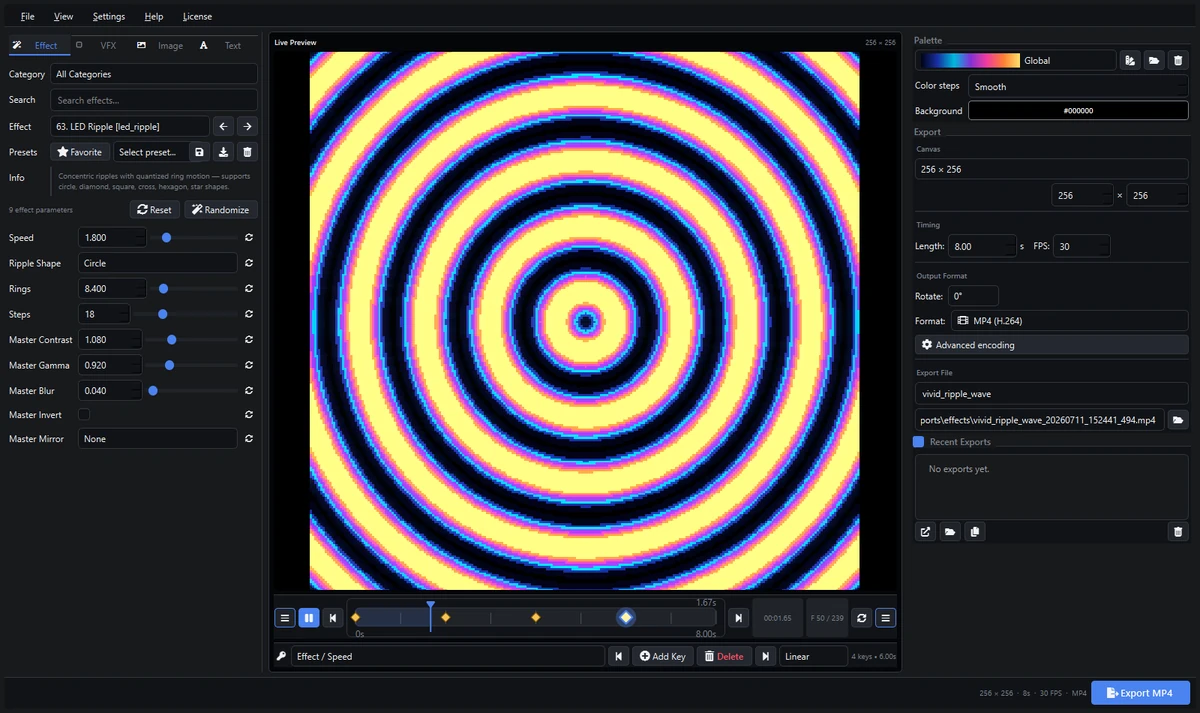
Pixel LED Animator 3 est un éditeur Windows autonome avec plus de 100 générateurs d’effets. L’interface actuelle utilise trois zones de travail principales : les contrôles d’édition à gauche, la prévisualisation en direct et les images clés au centre, et la palette ainsi que les contrôles d’exportation à droite.
1. Installer et activer Pixel LED Animator 3
- Achetez Pixel LED Animator 3 sur la page officielle Lemon Squeezy.
- Téléchargez l’installateur depuis votre achat Lemon Squeezy.
- Exécutez l’installateur et démarrez Pixel LED Animator 3.
- Saisissez l’adresse e-mail de l’acheteur utilisée pour l’achat.
- Saisissez la clé de licence fournie et sélectionnez Activer.
Un seul PC Windows peut être actif par licence. L’application vérifie la licence en ligne, donc une connexion Internet est nécessaire au démarrage et pendant l’utilisation du logiciel. Si vous passez à un autre PC, l’activation existante doit être réinitialisée avant que la nouvelle machine puisse s’activer.
2. Comprendre l’espace de travail
Panneau de gauche de l’éditeur
Le côté gauche contient quatre onglets :
- Effet : Choisissez dans la bibliothèque d’effets et ajustez les paramètres spécifiques à l’effet.
- VFX : Ajoutez des effets de finition tels que bloom, étincelles, traînées, scanlines, traitement chromatique, mosaïque et vignette.
- Image : Ajoutez une image ou un logo par-dessus l’effet généré.
- Texte : Ajoutez une typographie stylisée et animée.
L’onglet Effet contient également les contrôles de catégorie et de recherche, les favoris, les préréglages d’effets, une description du générateur sélectionné, Réinitialiser, Randomiser et les contrôles de paramètres générés.
Éditeur de prévisualisation et d’images clés au centre
Le centre est la prévisualisation en direct. Les contrôles de transport permettent de lancer, mettre en pause, naviguer, sauter entre les images et boucler l’animation. Juste en dessous des contrôles de transport se trouve l’éditeur d’images clés, où vous sélectionnez une piste de paramètre et gérez ses clés.
Panneau palette et exportation à droite
Le côté droit contient :
- La sélection de palette et l’éditeur de couleurs
- Le mappage de couleurs progressif ou par paliers
- La couleur de fond
- Les dimensions du canevas
- La durée et le nombre d’images par seconde
- La rotation et le profil d’exportation
- Le nom de fichier et le répertoire de sortie
- Les exportations récentes
La barre inférieure affiche un résumé de la sortie actuelle et le bouton principal Exporter.
3. Créer votre premier effet LED
Cet exemple utilise le générateur LED Ripple.
- Ouvrez l’onglet Effet.
- Utilisez Recherche et saisissez
ripple. - Sélectionnez LED Ripple dans la liste des effets.
- Définissez Forme de l’ondulation sur Cercle.
- Définissez Anneaux entre
8et12pour un motif concentrique clair. - Définissez la Vitesse autour de
1.2comme point de départ. - Utilisez Pas pour contrôler l’intensité de la quantification du motif.
Appuyez sur Lecture dans la barre de transport pour voir l’animation. Essayez Diamant, Carré, Hexagone, Étoile ou une autre forme disponible pour produire une structure différente sans modifier l’effet complet.
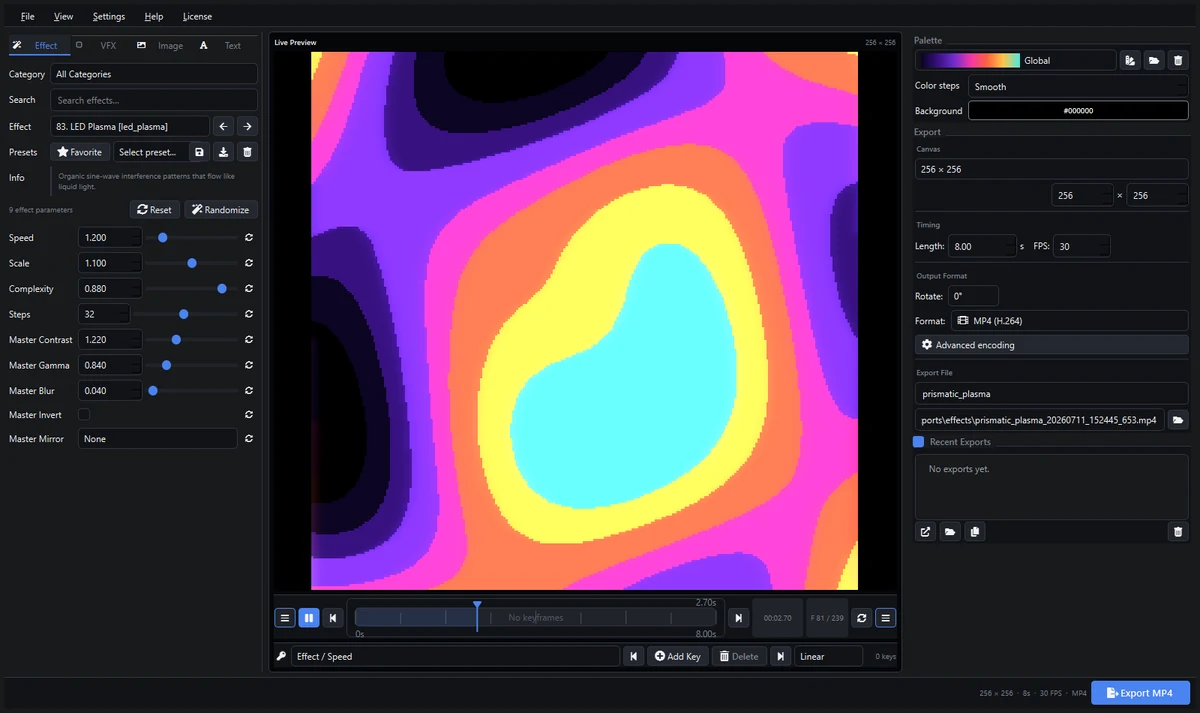
La bibliothèque d’effets contient plus de 100 générateurs. Recherchez plasma, aurore, tunnel, vague, traqueur, kaléidoscope, Mandelbrot, blocs, scanner, serpent, particules ou mouvement basé sur les formes pour explorer d’autres familles.
4. Définir la taille du canevas, la durée et les FPS
Avant le travail d’animation détaillé, établissez le timing de sortie de base :
- Dans Canevas, saisissez la largeur et la hauteur requises par votre flux de travail cible.
- Définissez Durée sur la durée de la boucle en secondes.
- Définissez FPS sur le nombre d’images par seconde requis.
Pour une petite matrice LED, 128 x 128 ou 256 x 256 est un point de départ pratique. Adaptez-vous aux exigences d’entrée exactes de votre contrôleur ou logiciel de destination dans la mesure du possible.
Pour de courtes boucles visuelles, commencez avec 4 à 8 secondes. Utilisez 25 ou 30 FPS pour une vidéo polyvalente fluide, ou adaptez-vous au nombre d’images par seconde attendu par le système de lecture final.
La modification de la taille du canevas, de la durée ou des FPS affecte le rendu final et la fréquence d’images clés. Ces valeurs sont des paramètres au niveau du projet et ne sont pas elles-mêmes interpolées par images clés.
5. Choisir et éditer une palette de couleurs
Ouvrez le menu déroulant de la palette dans la barre latérale droite et sélectionnez une palette intégrée, personnalisée, LEDEdit ou globale. La prévisualisation se met à jour pour utiliser cette plage de couleurs.
Sélectionnez l’icône d’édition de palette pour ouvrir l’Éditeur de Palette de Couleurs.
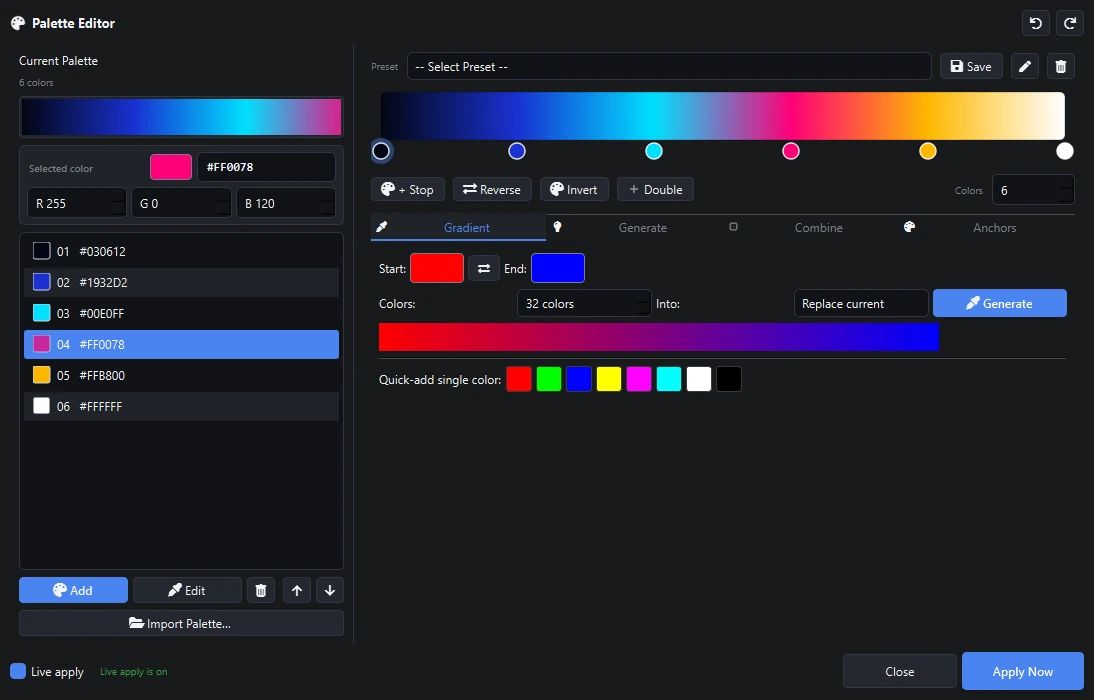
Dans l’éditeur, vous pouvez :
- Ajouter, dupliquer, supprimer et réordonner les arrêts de couleur
- Modifier les valeurs RVB et TSV exactes
- Utiliser le champ visuel de couleur et le curseur de teinte
- Inverser ou répartir uniformément une palette
- Rééchantillonner la palette à un nombre différent de couleurs
- Combiner une autre palette en l’ajoutant en début, en l’insérant ou en l’ajoutant à la fin
- Enregistrer un préréglage de palette personnalisée
- Appliquer les changements en direct à la prévisualisation principale
Utilisez Pas de couleur dans la barre latérale principale pour choisir un mappage lissé ou un nombre fixe de bandes de couleurs. Les couleurs lissées fonctionnent bien pour le plasma et l’aurore. Les couleurs par paliers produisent un look LED basse résolution plus traditionnel.
6. Ajuster les contrôles d’effets courants
Chaque générateur a ses propres contrôles, mais tous les effets incluent également des paramètres de finition courants :
- Contraste Principal : Sépare les zones sombres et lumineuses.
- Gamma Principal : Modifie la distribution de l’intensité.
- Flou Principal : Adoucit les limites de pixels durs.
- Inversion Principale : Inverse le motif d’intensité.
- Miroir Principal : Reflète horizontalement, verticalement ou les deux.
Effectuez de petites modifications en observant la prévisualisation. Un contraste élevé peut sembler fort sur un moniteur mais peut supprimer les tons intermédiaires utiles sur du vrai matériel LED. Le gamma est souvent un meilleur premier ajustement lorsque la palette semble concentrée sur une seule couleur.
7. Ajouter des VFX
Ouvrez l’onglet VFX. Activez uniquement les effets qui améliorent le visuel actuel.
Exemples utiles :
- Bloom : Ajoute un halo doux autour des zones lumineuses.
- Étincelles : Ajoute des particules de surbrillance animées.
- Traînées : Étend le mouvement dans le temps.
- Scanlines : Ajoute un détail horizontal structuré.
- Effets chromatiques : Sépare ou décale les canaux de couleur.
- Mosaïque et miroir : Répète l’image dans de plus grands motifs.
- Vignette : Réduit la luminosité près des bords de l’image.
Chaque groupe de VFX a ses propres contrôles de force, vitesse, taille, couleur ou couche. Commencez avec une faible intensité. Plusieurs effets subtils préservent généralement mieux la clarté LED qu’un filtre extrême.
Les paramètres VFX peuvent être sélectionnés dans l’éditeur d’images clés et animés au fil du temps.
8. Ajouter une superposition d’image
Utilisez l’onglet Image pour placer un logo ou un graphique par-dessus l’effet généré.
- Activez la superposition d’image.
- Parcourez pour sélectionner l’image source.
- Choisissez un mode d’ajustement tel que Contenir, Couvrir, Étirer ou Original.
- Définissez la position horizontale et verticale.
- Ajustez l’échelle et l’opacité.
- Choisissez un mode de fusion lorsque l’image doit interagir avec l’effet en dessous.
- Activez une animation d’image si nécessaire.
Les images avec transparence sont utiles pour les logos et les symboles. Conservez le fichier source au même chemin lors de l’enregistrement des préréglages car les chemins d’images sont stockés comme des références.
9. Ajouter et animer du texte
Ouvrez l’onglet Texte et activez la superposition de texte.
Configurez :
- Le contenu du texte et la police
- La taille et le style de police
- La couleur du texte ou le dégradé
- L’alignement et la position
- L’opacité et l’espacement des caractères
- L’épaisseur et la couleur du contour
- Le décalage, le flou et l’opacité de l’ombre
- Le rayon et l’intensité du halo
- Le type et le timing de l’animation du texte
Utilisez des contours ou des ombres lorsque le texte doit rester lisible par-dessus un effet lumineux. Pour les petites matrices LED, utilisez une police simple, un texte court et une taille suffisante pour préserver les formes des lettres après mise à l’échelle.
Le contenu du texte, les choix de polices et d’autres valeurs non numériques utilisent un comportement de maintien lorsqu’ils sont interpolés. La position, la taille, l’opacité et les couleurs peuvent être animées entre les clés.
10. Créer une animation par images clés
L’éditeur d’images clés se trouve directement sous la prévisualisation.
Ajouter la première clé
- Utilisez le menu déroulant de paramètres groupés pour choisir une piste, par exemple Effet / Vitesse.
- Déplacez la tête de lecture à
0.00s. - Définissez le contrôle de Vitesse visible sur la valeur de départ souhaitée.
- Sélectionnez Ajouter une clé.
Ajouter une autre clé
- Déplacez la tête de lecture à un moment ultérieur, par exemple
3.00s. - Changez la Vitesse pour une nouvelle valeur.
- Sélectionnez à nouveau Ajouter une clé.
Les losanges d’images clés apparaissent sur la piste. Naviguez entre elles pour prévisualiser l’interpolation.
Modifier les clés
- Cliquez sur un losange pour sélectionner son temps et sa valeur.
- Changez le paramètre visible et utilisez Ajouter une clé pour mettre à jour la clé à la position de la tête de lecture.
- Glissez un losange pour le déplacer avec un alignement par image.
- Utilisez les boutons de clé précédente et suivante pour la navigation.
- Sélectionnez Supprimer pour retirer la clé sélectionnée.
- Choisissez Linéaire, Fondu en entrée, Fondu en sortie, Fondu en entrée et sortie ou Maintien.
L’animation par images clés est manuelle. Changer un paramètre ne crée pas de clé tant que vous ne sélectionnez pas Ajouter une clé. Avant la première clé, la valeur de la première clé est utilisée. Après la dernière clé, la valeur de la dernière clé est maintenue.
Les valeurs numériques et les couleurs RVB sont interpolées. Les choix, les interrupteurs, le texte, les noms de polices et les chemins d’images sont maintenus jusqu’à la clé suivante.
11. Enregistrer les favoris et préréglages
Sélectionnez Favori pour garder les générateurs d’effets fréquemment utilisés facilement accessibles.
Pour enregistrer le look actuel comme préréglage :
- Configurez l’effet, la palette, les superpositions, les VFX, le timing et les images clés.
- Sélectionnez le bouton d’enregistrement du préréglage.
- Saisissez un nom de préréglage clair.
Les préréglages peuvent préserver les paramètres d’effet, la sélection de palette, les pas de couleur, l’arrière-plan, le timing, le canevas, le profil, les superpositions et les images clés. Utilisez le menu déroulant des préréglages pour charger une configuration enregistrée ultérieurement.
12. Exporter l’animation
- Confirmez Canevas, Durée et FPS.
- Sélectionnez la rotation requise.
- Choisissez un profil d’exportation.
- Saisissez le nom de fichier d’exportation.
- Sélectionnez le dossier de destination.
- Vérifiez la prévisualisation à plusieurs points de la fréquence d’images.
- Sélectionnez le bouton Exporter en bas à droite.
Les choix de sortie courants incluent :
| Destination | Sortie suggérée |
|---|---|
| Resolume Arena ou Avenue | MP4, MOV ou un autre profil vidéo pris en charge |
| xLights | Vidéo ou séquence d’images adaptée au flux de travail de séquence |
| MADRIX | Contenu vidéo pris en charge pour la lecture ou le mapping |
| Jinx! | AVI ou un autre profil vidéo compatible |
| Glediator, Lightjams, LEDVision | Sortie vidéo ou image courante prise en charge par la destination |
| LEDEdit | XDAT pour les flux de travail compatibles, ou vidéo lorsque requis |
Les exportations récentes apparaissent dans la barre latérale droite. Utilisez les boutons d’action pour ouvrir le fichier, ouvrir son dossier ou copier le chemin de sortie.
13. Exporter XDAT pour LEDEdit
Pixel LED Animator 3 comprend une option d’exportation XDAT personnalisée pour les flux de travail LEDEdit compatibles.
- Définissez les dimensions du canevas attendues par la disposition LED.
- Définissez la durée et les FPS.
- Choisissez le profil de sortie XDAT dans Format.
- Saisissez un nom de fichier et une destination.
- Exportez l’animation.
- Importez le fichier XDAT résultant dans le flux de travail LEDEdit compatible et vérifiez le mapping, l’orientation et la lecture.
Les exigences XDAT peuvent varier entre les versions de LEDEdit et les configurations de contrôleurs. Testez un fichier court d’abord avant de rendre une longue séquence.
14. Dépannage
La prévisualisation ne change pas
- Confirmez que Animer est activé ou déplacez la tête de lecture manuellement.
- Vérifiez que la Vitesse est supérieure à zéro.
- Réinitialisez les paramètres de l’effet.
- Essayez une autre palette ou couleur de fond.
- Désactivez temporairement les VFX pour isoler l’effet.
Les couleurs semblent trop plates
- Passez les Pas de couleur sur Lissé.
- Augmentez légèrement le Contraste Principal.
- Ajustez le Gamma Principal.
- Éditez la palette pour que ses couleurs foncées, moyennes et claires soient plus distinctes.
Le texte est difficile à lire
- Augmentez la taille de police.
- Ajoutez un contour ou une ombre.
- Réduisez la luminosité de l’effet derrière le texte.
- Utilisez un message plus court et une police plus simple.
L’exportation échoue
- Choisissez un dossier de sortie accessible en écriture.
- Évitez les caractères non supportés dans le nom de fichier.
- Vérifiez que l’espace disque est suffisant.
- Testez une courte durée et un petit canevas.
- Essayez le profil par défaut avant de modifier les paramètres d’encodage avancés.
Une licence s’active à chaque fois
Vérifiez que l’application peut écrire dans son répertoire de données local et que l’état de licence enregistré n’a pas été supprimé par un outil de nettoyage. La machine doit également être en ligne pour la vérification du statut.
15. Un premier projet pratique
Pour un premier résultat fiable :
- Choisissez LED Ripple.
- Définissez le canevas sur
256 x 256, la durée sur6set les FPS sur30. - Sélectionnez une palette colorée.
- Utilisez 8 à 10 anneaux et une vitesse modérée.
- Ajoutez un faible bloom.
- Interpolez la Vitesse à
0s,2s,4set6s. - Enregistrez le look comme préréglage.
- Exportez en MP4 pour une prévisualisation générale.
- Exportez le format de destination final après approbation du visuel.
Continuez à apprendre
Lisez la présentation de la version de Pixel LED Animator 3 pour un tour détaillé des fonctionnalités, ou revenez à la page d’accueil de Pixel LED Animator 3 pour consulter les formats et la compatibilité.