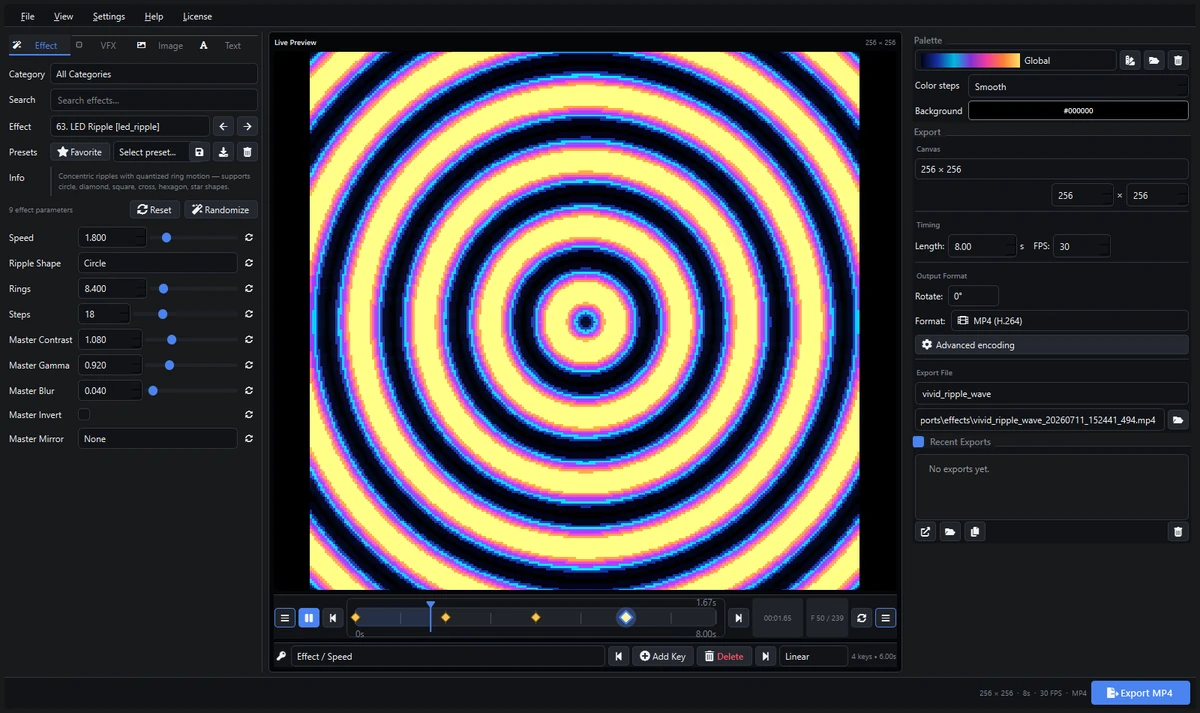
Un SWF pixel animator crée des animations destinées aux logiciels LED acceptant le format SWF. Pixel LED Animator 3 prend en charge l’export SWF : créez votre effet, vérifiez son mouvement et produisez un fichier pour un flux LEDEdit compatible. Pour des fichiers existants, commencez par les effets SWF et AVI gratuits.
Le logiciel et l’échantillon répondent à deux besoins : créer un contenu personnel ou importer une animation déjà prête. Aucun ne remplace le logiciel qui organise les pixels et prépare les données du contrôleur.
Préparer le projet
Identifiez la version exacte de LEDEdit, les dimensions de la matrice et le contrôleur utilisé. L’acceptation d’une extension ne garantit pas une lecture identique dans toutes les versions. Vérifiez l’import SWF avec une animation courte.
Notez largeur et hauteur. Une matrice de 32 × 16 pixels demande une composition différente d’un bandeau de 128 × 8. Les grandes formes et les contrastes lisibles conviennent souvent mieux aux petites matrices que les détails très fins.
Conservez le projet ou les réglages de l’effet en plus du fichier exporté. Le SWF est un fichier de diffusion ; il ne remplace pas les paramètres éditables. Vous pourrez ainsi modifier les couleurs, la durée ou la taille sans tout reconstruire.
1. Créer un effet dans Pixel LED Animator 3
Installez le programme depuis votre téléchargement officiel. Choisissez les dimensions du canevas et commencez par des vagues, un balayage de couleurs ou un motif géométrique simple.
Réglez palette, vitesse, échelle et densité dans la prévisualisation. Regardez aussi le résultat à la résolution réelle : une animation détaillée sur un grand écran peut devenir confuse sur une petite matrice.
Gardez une durée courte pour le premier rendu. Vous pourrez repérer rapidement une direction inversée, un mauvais rapport largeur/hauteur ou une rupture entre la fin et le début de la boucle.
2. Sélectionner SWF à l’export
Choisissez SWF dans les formats de sortie, puis indiquez un nom et un dossier. Un nom tel que vague-bleue-32x16.swf permet de retrouver facilement le contenu et ses dimensions.
L’implémentation utilise le codec vidéo FLV1 dans un conteneur SWF. Le résultat est une animation rendue, pas un projet Flash vectoriel interactif. Conservez le réglage SWF fourni par défaut sauf exigence précise et vérifiée du logiciel destinataire.
Commencez avec la cadence par défaut et testez le fichier dans le programme cible. Renommer un MP4 ou un AVI avec l’extension .swf ne le convertit pas. Utilisez bien l’option d’export SWF.
3. Terminer le rendu et vérifier le fichier
Attendez la fin du rendu et vérifiez la présence d’un fichier .swf non vide dans le dossier choisi. Ne fermez pas l’application pendant l’export et ne confondez pas la lecture de la prévisualisation avec l’enregistrement.
Testez dans le logiciel LED réellement utilisé. Un navigateur web n’est pas un test de compatibilité pertinent : il s’agit d’importer une animation dans une application LED, pas de lire du Flash sur un site.
En cas d’erreur, notez le format, les dimensions, la durée et le message affiché. Essayez un effet court avec les réglages par défaut avant de modifier plusieurs paramètres du codec. Cette méthode aide à isoler le problème.
4. Importer dans LEDEdit compatible
Ouvrez le projet LED et vérifiez le modèle de contrôleur et la disposition des pixels. Utilisez la fonction d’importation ou d’animation de votre version, sélectionnez le SWF et prévisualisez-le sur la matrice.
Contrôlez orientation, recadrage, vitesse et raccord de boucle. Le canevas et l’ordre de câblage sont deux éléments différents. Une vidéo correcte peut sembler désordonnée si le premier pixel, le sens ou le parcours en zigzag est mal défini.
Quand la prévisualisation est correcte, préparez puis transférez la sortie avec la procédure normale du contrôleur. Le SWF fournit le contenu ; il n’est pas automatiquement le fichier final à copier sur une carte SD.
Choisir entre SWF, AVI et XDAT
| Format | Usage de départ |
|---|---|
| SWF | Versions de LEDEdit acceptant explicitement SWF |
| AVI | Applications compatibles avec le codec vidéo choisi |
| MP4 ou MOV | Flux LED fondés sur la vidéo et le pixel mapping |
| XDAT | Versions de LEDEdit acceptant XDAT |
Choisissez selon le destinataire. Le guide des formats présente les autres sorties ; le tutoriel complet explique l’édition.
Résoudre les problèmes de lecture
Le logiciel refuse le fichier. Vérifiez la prise en charge SWF de la version installée. Importez un petit rendu par défaut dans un projet de test neuf. Si SWF n’est pas accepté, utilisez un autre format compatible.
L’image est étirée ou coupée. Comparez les dimensions source et destination. Vérifiez si l’application redimensionne, recadre ou répète le contenu. Corrigez le projet source et exportez de nouveau.
Le mouvement semble irrégulier. Vérifiez séparément la cadence, la vitesse de l’effet et la lecture du projet. Une prévisualisation fluide ne garantit pas un résultat identique après import.
La boucle saute. Comparez première et dernière images. Ajustez ensemble la durée et la vitesse pour obtenir une répétition continue.
Faut-il la version 2 pour exporter en SWF ?
Non : la version 3 prend également en charge SWF. Consultez la présentation de la version 2 si vous arrivez d’un ancien tutoriel. Téléchargez la version actuelle ou testez votre installation avec les effets gratuits.