Pixel LED Animator 3 est maintenant disponible et constitue une mise à niveau majeure. La version 3 ajoute plus de 100 générateurs d’effets, des images clés visibles, une édition de palette en direct, des VFX, des superpositions d’images et de texte, une exportation vidéo moderne et un support XDAT. Découvrir Pixel LED Animator 3 ou consulter la licence version 3 à vie.
Introduction
Resolume est une suite logicielle populaire utilisée par les VJ, les concepteurs d’éclairage et les artistes de spectacle pour créer des visuels époustouflants et contrôler les configurations d’éclairage. En combinant Pixel LED Animator avec Resolume, vous pouvez concevoir des animations LED pixel dynamiques et les synchroniser avec les fonctionnalités avancées de contrôle vidéo et d’éclairage de Resolume. Ce tutoriel vous guidera dans le processus d’utilisation de Pixel LED Animator avec Resolume pour des affichages d’éclairage de premier ordre.
Étape 1 : Configurer Resolume Arena ou Avenue
- Téléchargez et installez Resolume Arena ou Avenue depuis le site officiel Resolume.
- Ouvrez Resolume et configurez votre affichage. Accédez à la section Preferences et configurez la sortie pour correspondre aux spécifications de votre matériel LED.
- Assurez-vous que les paramètres de sortie vidéo dans Resolume sont configurés pour fonctionner avec vos panneaux LED, et testez le signal pour vous assurer que tout est correctement connecté.
Étape 2 : Créer des animations dans Pixel LED Animator
- Ouvrez Pixel LED Animator et concevez votre animation LED personnalisée. Personnalisez les couleurs, le timing et les effets pixel pour créer des visuels vibrants et dynamiques.
- Une fois l’animation terminée, exportez-la en séquence vidéo AVI.
Étape 3 : Importer des fichiers AVI dans Resolume
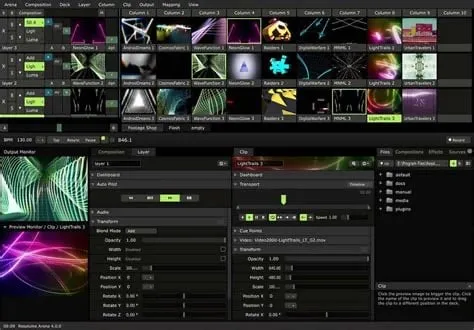
- Lancez Resolume et accédez à l’onglet Deck.
- Importez votre séquence vidéo AVI dans le Deck en cliquant sur le bouton Add Clip et en sélectionnant votre vidéo exportée depuis Pixel LED Animator.
- La vidéo apparaîtra maintenant dans la liste des clips. Vous pouvez la glisser sur la couche de composition pour l’affichage.
Étape 4 : Synchroniser et contrôler la lecture
- Une fois la vidéo AVI importée, vous pouvez ajuster ses paramètres dans le panneau Clip Properties. Modifiez les options de lecture telles que la vitesse, la luminosité et la boucle pour correspondre à l’effet souhaité.
- Utilisez la fonctionnalité de timecode de Resolume pour synchroniser la vidéo avec votre spectacle live ou d’autres séquences vidéo.
- Prévisualisez l’animation pour vous assurer qu’elle est correctement synchronisée avec vos panneaux LED et que le timing correspond à votre spectacle.
Étape 5 : Affiner le spectacle
Avant de passer en direct, il est important de tester et d’affiner les paramètres :
- Assurez-vous que votre video mapping est correct, en veillant à ce que l’animation pixel soit alignée avec vos panneaux LED.
- Ajustez les paramètres de sortie dans Resolume pour vous assurer que la vidéo se lit normalement sur votre affichage.
- Prévisualisez la séquence dans Resolume et effectuez les réglages finaux pour un spectacle live sans faille.
Dépannage
Problèmes de lecture vidéo
Si la vidéo ne se lit pas correctement, assurez-vous d’avoir installé les codecs nécessaires. Vous pouvez télécharger et installer le K-Lite Codec Pack ou ffdshow pour assurer la compatibilité vidéo complète avec Resolume.
Problèmes de synchronisation
Si la vidéo et l’éclairage ne sont pas synchronisés, assurez-vous que vos paramètres Resolume sont configurés pour sortir à la résolution et au nombre d’images par seconde corrects pour correspondre à votre installation LED. Resolume dispose également de fonctionnalités intégrées de synchronisation par timecode, qui peuvent aider à synchroniser la vidéo avec les événements live.
Conclusion
En combinant Pixel LED Animator avec Resolume, vous pouvez créer des effets LED pixel synchronisés de qualité professionnelle pour vos affichages d’éclairage. Cette intégration vous permet de concevoir des animations visuellement époustouflantes et de les contrôler parfaitement lors de performances live.
Pour plus d’informations sur Resolume, visitez le site Resolume.


