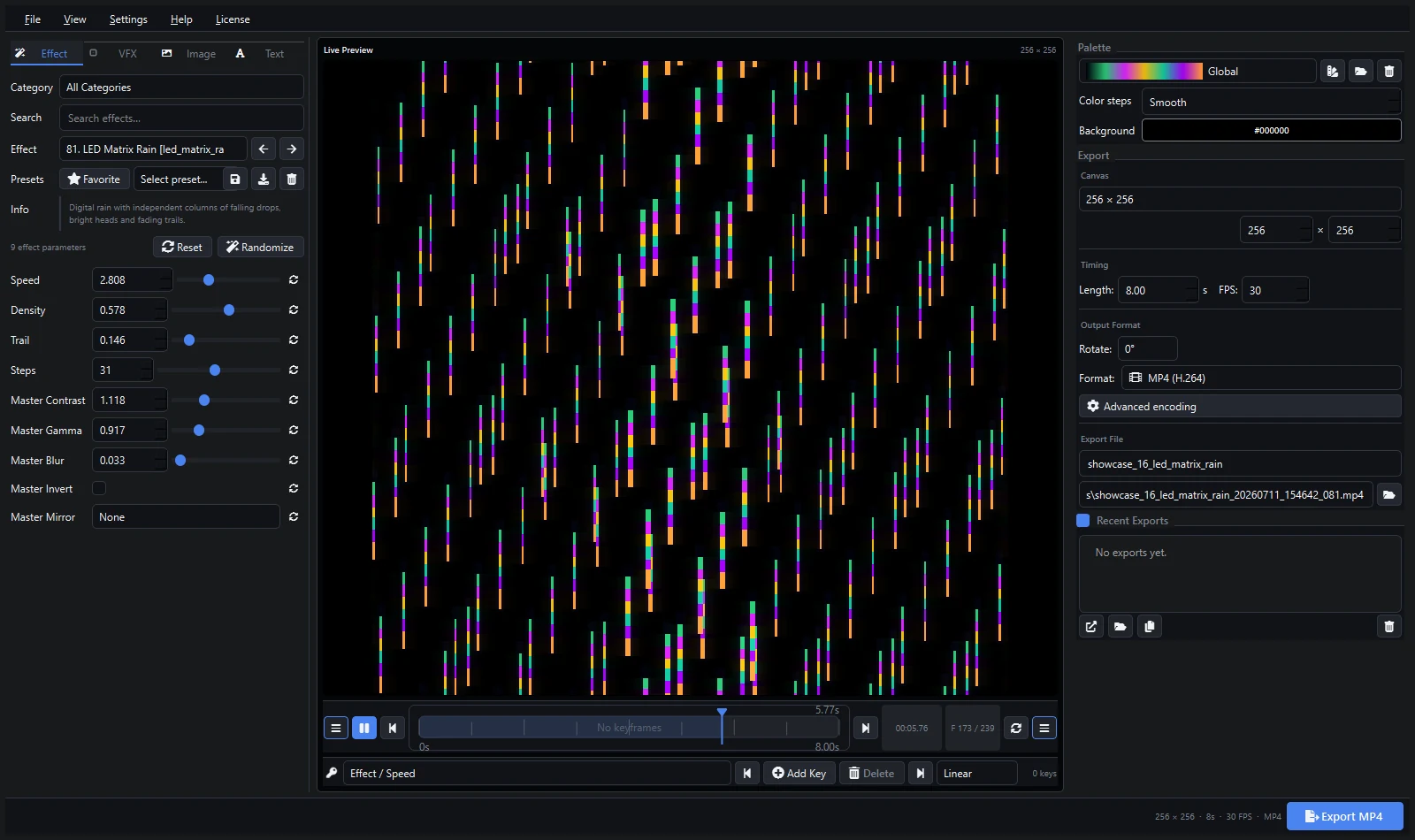
Vous cherchez un effet de pluie LED pixel en téléchargement gratuit pour votre matrice LED ? La pluie numérique façon Matrix est l’une des animations les plus demandées pour les panneaux pixel, et avec Pixel LED Animator 3 vous pouvez générer une quantité illimitée de boucles de pluie en quelques minutes — ou récupérer un pack prêt à l’emploi ci-dessous. Les effets de pluie fonctionnent sur LED Edit, Jinx!, Madrix, xLights, Resolume, WLED et tout contrôleur qui accepte des fichiers vidéo, GIF ou XDAT.
Qu’est-ce qu’un Effet Matrix Rain ?
Le Matrix rain (parfois appelé pluie numérique ou code Matrix) est l’animation de colonnes qui tombent, rendue célèbre par les films The Matrix. Sur un écran LED pixel, elle s’affiche comme des flux verticaux de caractères lumineux, de gouttes et de traînées de lumière qui descendent du haut du panneau vers le bas. Le rendu est particulièrement réussi sur les matrices verticales — un panneau 24 × 48 ou 32 × 64 avec un rapport d’aspect 1:2 ou 1:4 — car la longue chute laisse à l’animation la place de respirer.
Astuce : la pluie convient naturellement aux enseignes LED de couloir, aux panneaux d’église, aux façades de spectacle et aux murs de lumières de Noël. C’est aussi l’un des effets les plus faciles à décaler en couleur avec une palette personnalisée.
Effets de Pluie Gratuits à Télécharger
Si vous voulez des fichiers exploitables tout de suite, la page téléchargement gratuit d’effets LED pixel propose une collection d’effets de pluie AVI et SWF prêts à l’emploi pour LED Edit, ainsi que des vidéos pour d’autres contrôleurs. Le pack comprend :
- Des boucles de pluie Matrix vertes classiques au format AVI (compatibles LED Edit)
- Des variantes pour panneaux verticaux avec différentes vitesses de chute
- Des variantes de couleur pour les thèmes et les fêtes
- Des compositions plein écran et recadrées
Chaque téléchargement est gratuit, et les fichiers AVI fonctionnent avec LED Edit 2014 jusqu’aux versions les plus récentes, sans conversion.
Comment Créer Votre Propre Effet de Pluie
Générer un effet de pluie personnalisé prend environ une minute dans Pixel LED Animator 3 :
- Lancez l’application et choisissez LED Matrix Rain dans la liste des effets.
- Réglez la taille du panneau sur celle de votre écran — par exemple 24 × 48 pour un panneau vertical.
- Ajustez la vitesse, la densité et la longueur des traînées pour contrôler la densité et la vitesse de la pluie.
- Choisissez une palette. Le vert Matrix est le look classique, mais le cyan, le rouge ou un dégradé arc-en-ciel lent fonctionnent tout aussi bien.
- Définissez la durée de rendu — une boucle sans couture de 5 à 10 secondes est idéale pour la plupart des contrôleurs.
- Exportez en AVI (LED Edit, Jinx), MP4 (Madrix, xLights, Resolume) ou XDAT (LED Edit v3).
Comme l’effet est généré à partir d’un jeu de paramètres, vous pouvez créer des dizaines de variantes en quelques minutes : pluie lente et atmosphérique, averse dense, gouttes courtes ou larges flux à couleurs cycliques. Enregistrez le preset pour retrouver exactement le même rendu plus tard.
Utiliser les Effets de Pluie avec Différents Logiciels LED
- LED Edit : exportez en AVI ou XDAT et chargez le fichier directement. Voir le guide du workflow LED Edit.
- Jinx! : Jinx affiche de la vidéo AVI sur des panneaux LED — exportez un AVI normal et chargez-le dans la fenêtre vidéo de Jinx. Le tutoriel Jinx couvre les étapes exactes.
- Madrix : créez des boucles MP4 et utilisez-les comme textures vidéo. Le guide de contenu Madrix explique la résolution et la boucle.
- xLights : utilisez le fichier exporté avec l’effet Vidéo de xLights sur un modèle de matrice. Le guide xLights couvre le recadrage, la boucle et le noir transparent.
- Resolume : déposez le MP4 dans une couche et mappez-le sur le panneau. Voir le guide des boucles VJ Resolume.
- WLED : diffusez l’effet en direct depuis l’ordinateur via ArtNet, sACN ou E1.31 au lieu d’exporter un fichier — le guide du streaming ArtNet montre le câblage et les schémas de panneaux.
Conseils pour une Pluie Nette
- Respectez le rapport d’aspect : rendez à la taille exacte de votre panneau (24 × 48 correspond à 1:2) pour éviter tout recadrage.
- Utilisez une longue traînée pour le look classique des flux Matrix ; les traînées courtes se lisent comme des points qui tombent.
- Gardez un fond noir : si vous prévoyez de superposer la pluie sur d’autres contenus, gardez un fond noir pur pour que les contrôleurs puissent l’incruster.
- Bouclez sans couture : choisissez une durée de rendu qui correspond à la longueur de boucle de votre contrôleur, généralement 5 à 10 secondes.
- Vérifiez la luminosité : une pluie dense peut pousser vos panneaux près de leur luminosité maximale — baissez légèrement le gamma pour les shows longs.
Dépannage
- La pluie semble trop fine ou trop clairsemée : augmentez la densité et la longueur des traînées.
- La pluie est trop rapide : réduisez la vitesse et refaites le rendu.
- Mauvais rapport d’aspect sur le panneau : réexportez à la taille native du panneau.
- La couleur ne semble pas correcte : changez de palette ; le vert Matrix reste le plus lisible sur les panneaux RGB.
- LED Edit n’ouvre pas l’AVI : convertissez le fichier ou utilisez plutôt l’export XDAT.
Pour un tour complet de chaque effet et format d’export, consultez le tutoriel complet. Si vous voulez des effets personnalisés illimités, des keyframes, des palettes et du streaming live, découvrez la licence à vie version 3 — un seul achat, toutes les mises à jour futures.
Découvrir Pixel LED Animator 3 · Télécharger des effets gratuits · Lire le tutoriel complet · Acheter la licence à vie version 3