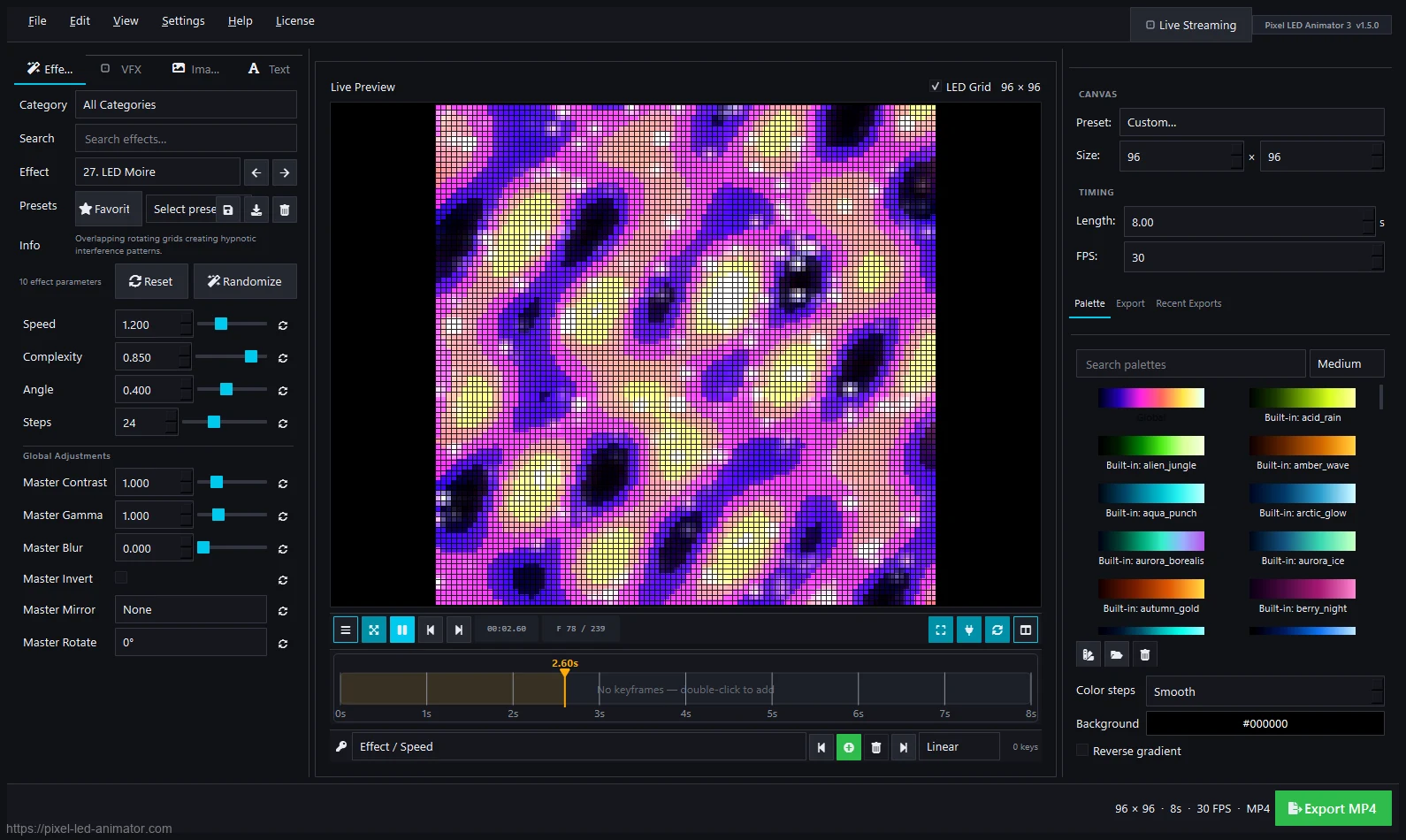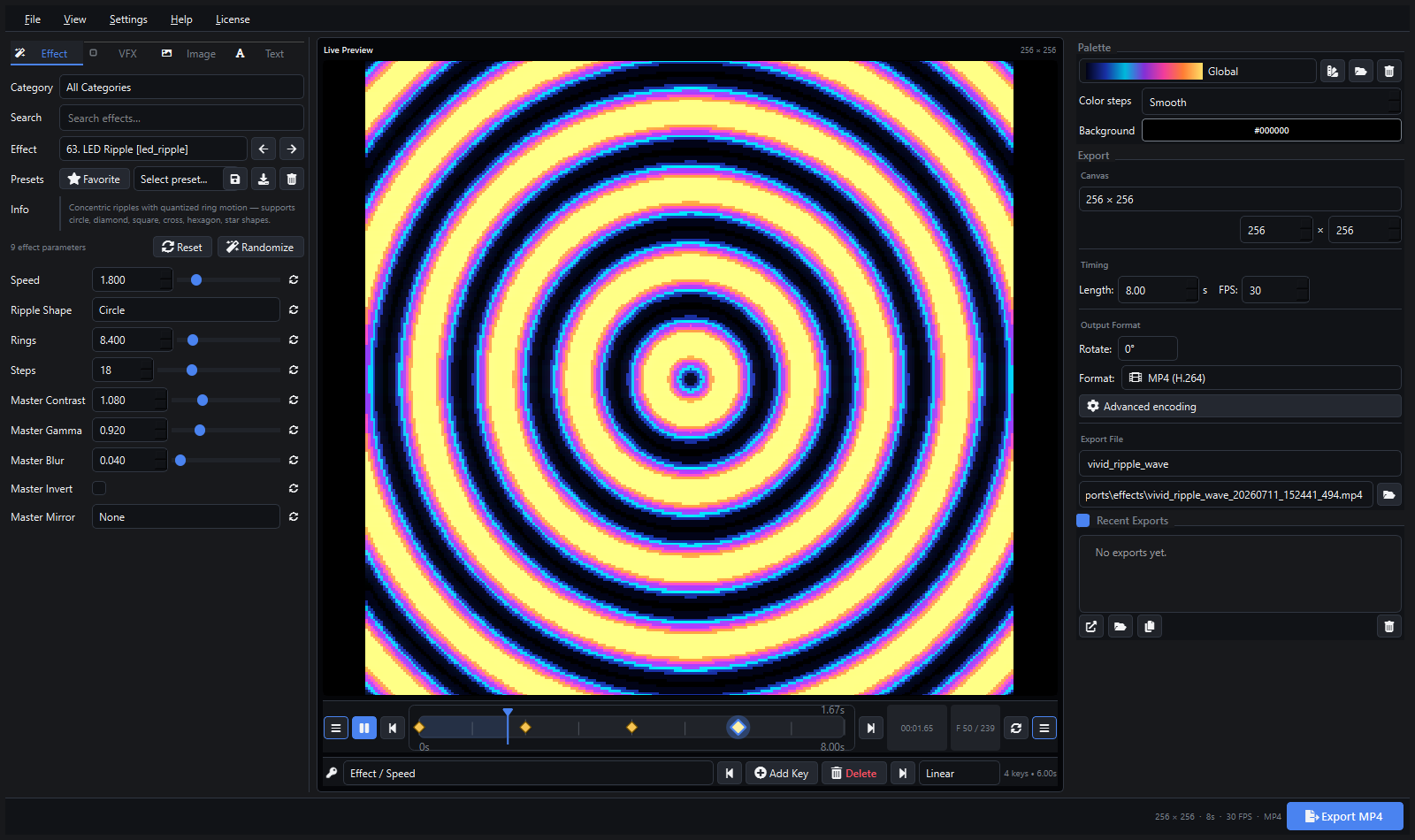
TouchDesigner excelle dans l’interaction temps réel : analyse audio, feedback, masquage, compositing multi-écrans et sortie de protocoles. Pixel LED Animator 3 excelle dans la génération du visuel lui-même : 145 générateurs d’effets, palettes, keyframes, texte et incrustations d’images.
Les relier vous donne les deux. Pixel LED Animator envoie son aperçu live comme source NDI ou Spout2, et TouchDesigner le reçoit comme TOP. À partir de là, vous pouvez faire réagir l’animation au son, la multiplier sur un mur ou l’intégrer à un réseau de spectacle plus vaste.
Quelle entrée utiliser
| NDI In TOP | Spout In TOP | |
|---|---|---|
| Plateforme | Récepteurs Windows, macOS, Linux | Windows uniquement |
| Transport | Vidéo réseau | Partage de texture GPU local |
| Même PC | Fonctionne | Fonctionne, latence plus faible |
| Second PC | Fonctionne | Non applicable |
| Configuration | Pare-feu et découverte | Aucune |
| Idéal pour | Installations distribuées, portables, serveurs média | Une seule machine Windows, timing live serré |
Commencez par Spout si les deux applications tournent sur le même PC Windows. Utilisez NDI lorsque TouchDesigner tourne sur une autre machine ou lorsque plusieurs systèmes ont besoin de la même source.
Étape 1 : démarrer la sortie dans Pixel LED Animator
- Lancez la lecture pour que l’aperçu soit animé.
- Réglez la barre de sortie de l’aperçu sur Spout ou NDI, ou ouvrez la fenêtre de streaming, choisissez le protocole correspondant et appuyez sur Start Streaming.
- Confirmez le nom de l’émetteur :
Pixel LED Animator 3.
L’application envoie des images RGB à la résolution du canevas. Si le canevas est en 64 x 32, TouchDesigner reçoit du 64 x 32 ; il ne reçoit pas une image 1080p agrandie. Décidez de la résolution de travail avant de construire le réseau.
Étape 2 : recevoir la source dans TouchDesigner
NDI In TOP
- Ajoutez un NDI In TOP.
- Sélectionnez
Pixel LED Animator 3dans le paramètre de source. - Réglez la résolution sur Native pendant les tests, puis verrouillez-la sur la taille de la matrice.
Spout In TOP
- Ajoutez un Spout In TOP.
- Sélectionnez
Pixel LED Animator 3comme émetteur. - Vérifiez la résolution dans la fenêtre d’info du nœud.
Ajoutez un Info CHOP au TOP d’entrée pour surveiller la cadence, la résolution et les images perdues. Si la cadence est instable avant même d’ajouter des effets, corrigez d’abord la source ou le réseau.
Étape 3 : construire une chaîne de traitement propre
Une chaîne simple et fiable ressemble à ceci :
NDI In / Spout In → Null → Level → Composite → Out
Utilisez le Null TOP comme unique entrée maîtresse. Chaque branche en aval référence le Null, ce qui vous permet de remplacer Spout par NDI sans reconstruire le réseau.
Ajoutez ensuite uniquement ce dont le spectacle a besoin :
- Level TOP pour l’exposition, le gamma et l’opacité.
- Transform TOP pour la position, l’échelle et la rotation.
- Feedback TOP avec un Composite TOP pour les traînées et le flou de mouvement.
- Chroma Key TOP si vous avez besoin de transparence ; la source n’a pas d’alpha.
- Cache TOP pour lisser les micro-coupures réseau.
- Audio In CHOP → Math CHOP → Null CHOP → export pour piloter le niveau, l’échelle ou la couleur depuis la musique.
Pour un travail précis au pixel, réglez le filtrage du TOP d’entrée sur Nearest. Le filtrage lissé est utile pour des rendus organiques, mais détruit les bords LED nets.
Étape 4 : sortir vers les LED ou un écran
TouchDesigner peut sortir via ses propres opérateurs DMX/Art-Net, un serveur média ou une sortie vidéo directe. Choisissez le chemin adapté au récepteur :
- Contrôleur Art-Net/sACN : gardez le nombre de pixels et le mapping des univers identiques à la configuration du contrôleur.
- Serveur média ou Resolume : transmettez NDI ou Spout plutôt que de réencoder.
- Processeur LED : sortez un signal vidéo à la résolution native du processeur.
- Aperçu uniquement : utilisez un Window COMP et gardez la résolution de rendu à la taille de la matrice.
Si TouchDesigner ne fait que de la réactivité audio, renvoyez le résultat traité au contrôleur via Art-Net plutôt que d’ajouter un second encodage vidéo.
Étape 5 : garder des performances prévisibles
NDI en 1920 x 1080 à 60 FPS est un flux lourd. Un aperçu de matrice en a rarement besoin.
- Alignez la résolution de la source sur la matrice, pas sur le moniteur.
- Utilisez 30 FPS pour le travail matriciel, sauf si l’effet dépend d’un mouvement rapide.
- Privilégiez Spout pour le travail sur une même machine.
- Désactivez les TOP inutiles et gardez un réseau peu profond.
- Testez avec le vrai contrôleur connecté avant le spectacle.
Dépannage
| Problème | Solution |
|---|---|
| Aucune source NDI listée | Vérifiez le runtime NDI, le pare-feu, le sous-réseau et la découverte ; redémarrez les deux applications |
| L’émetteur Spout est absent | Spout est réservé à Windows ; vérifiez le runtime Spout2 et que la barre de sortie n’est pas sur Off |
| Image noire dans TouchDesigner | Lancez la lecture et appuyez sur Start Streaming dans l’application |
| Saccades ou images perdues | Réduisez la résolution ou les FPS, passez à Spout, simplifiez le réseau |
| Bords de pixels flous | Réglez le filtrage du TOP d’entrée sur Nearest |
| Couleurs décalées | Vérifiez le Level TOP et évitez d’appliquer le gamma deux fois |
FAQ
TouchDesigner peut-il envoyer le résultat vers WLED ? Oui, via une sortie Art-Net vers WLED configuré comme récepteur Art-Net. DDP n’est pas un opérateur standard de TouchDesigner : Art-Net ou sACN est la voie la plus sûre.
Ai-je besoin d’une licence NDI ? Le runtime NDI est gratuit à installer et à utiliser. Les développeurs qui intègrent la prise en charge NDI dans un produit ont des conditions de licence SDK distinctes.
Les deux applications peuvent-elles tourner sur des ordinateurs différents ? Oui, via NDI. Les deux machines doivent être sur le même réseau et autorisées par le pare-feu.
La source inclut-elle un canal alpha ? Non. Pixel LED Animator envoie du RGB. Utilisez un Chroma Key TOP ou un luma key dans TouchDesigner lorsque vous avez besoin de transparence.
Puis-je utiliser cela pour du mapping de projection ? Oui. Utilisez les outils de mapping de TouchDesigner pour déformer le visuel généré sur la surface, puis sortez vers le projecteur ou le processeur LED.
Découvrir Pixel LED Animator 3 · Voir toutes les intégrations · Lire le flux de travail OBS · Acheter la licence version 3 à vie