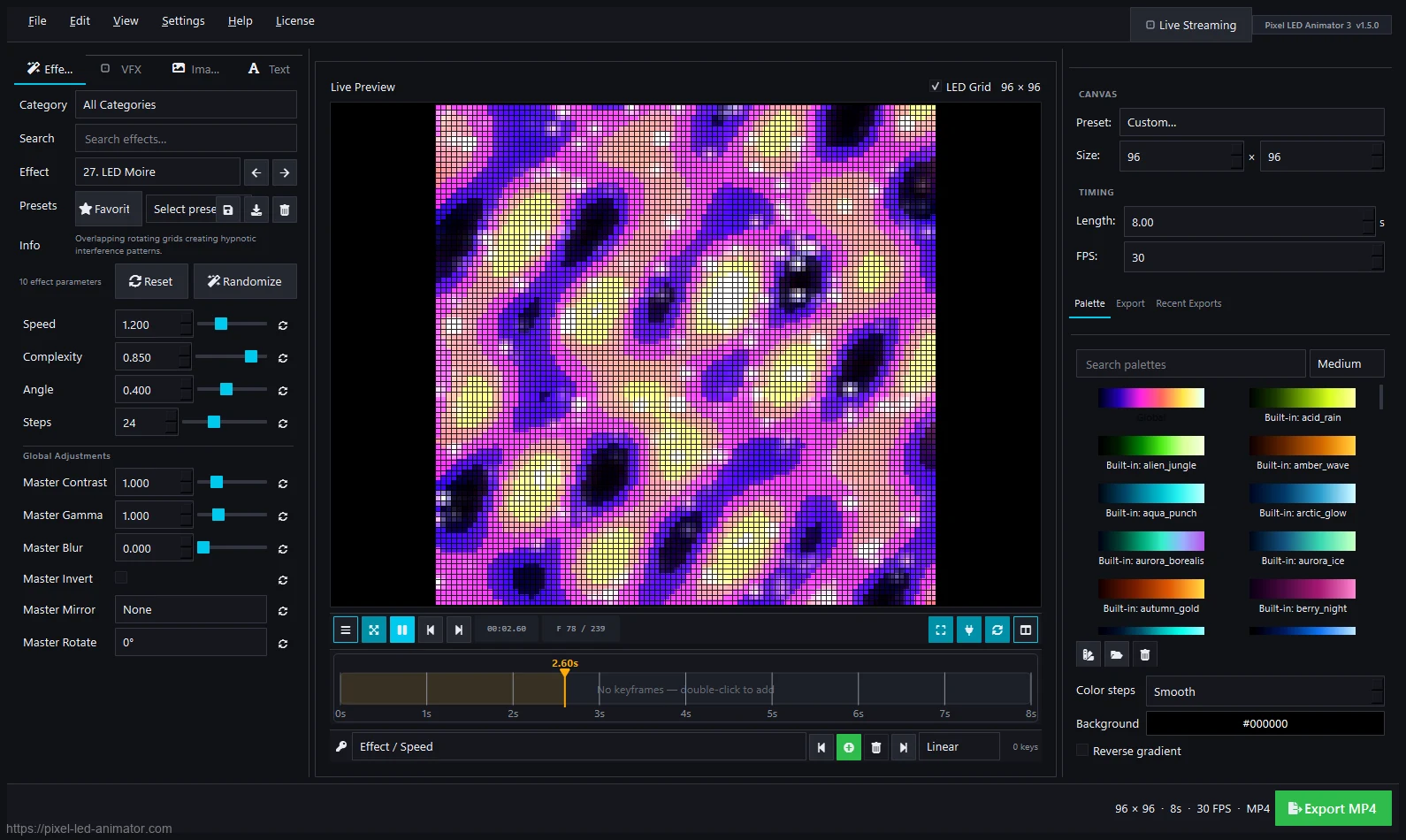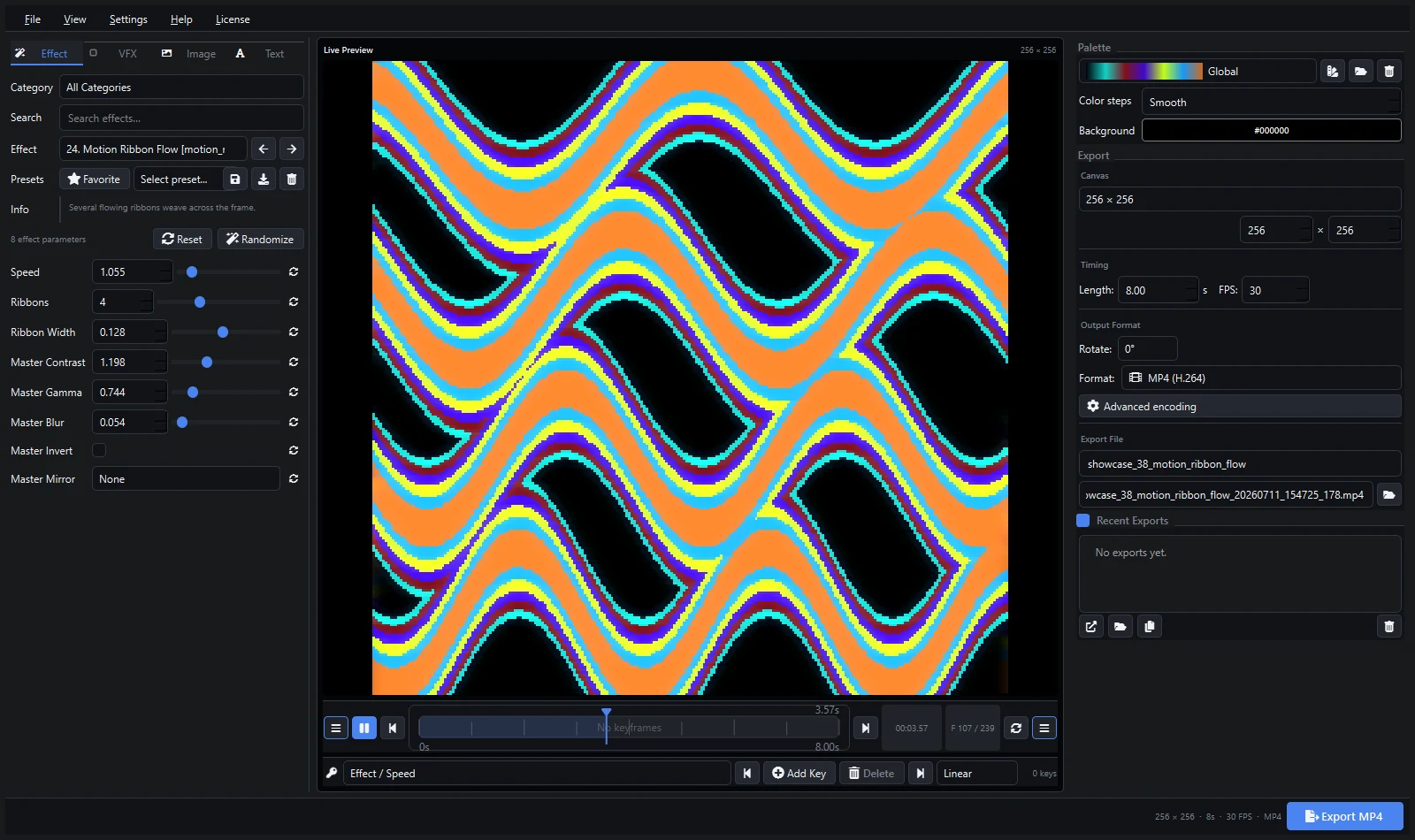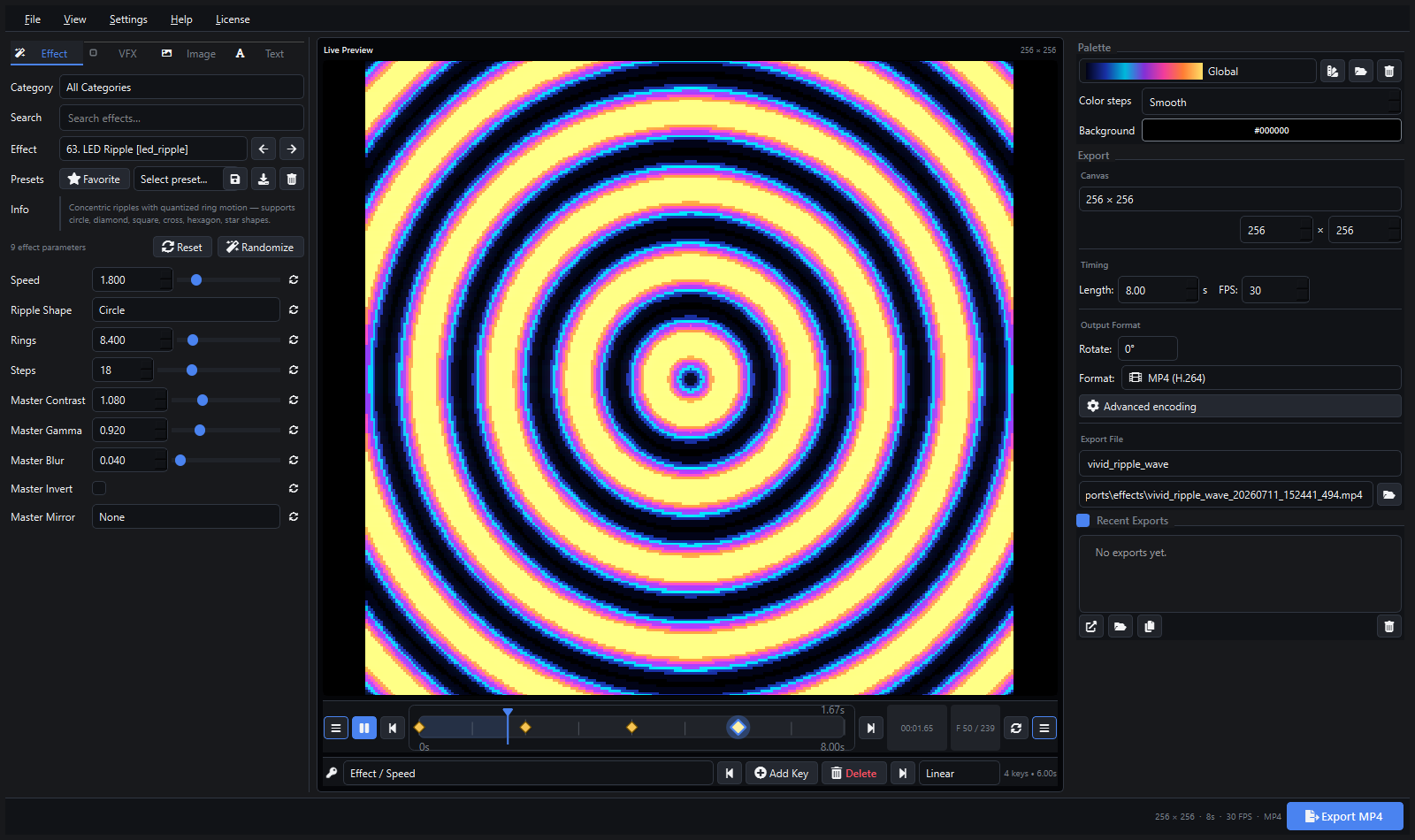
Pixel LED Animator 3 peut envoyer son aperçu live sous forme de texture Spout2 ou de source vidéo NDI. OBS Studio peut capturer l’une ou l’autre comme source de scène : vous pouvez donc streamer, enregistrer ou injecter l’animation dans un appel sans exporter au préalable un fichier vidéo.
C’est différent d’un rendu MP4. La source OBS reste live : modifiez un paramètre d’effet, une palette, un keyframe ou un texte superposé, et la sortie OBS change en conséquence. Cette configuration est donc utile pour les spectacles live, les tutoriels, les démos produit et les streams d’aperçu LED.
Spout ou NDI ?
Les deux sorties transportent les mêmes images RGB. Le bon choix dépend de l’endroit où tourne OBS.
| Spout2 | NDI | |
|---|---|---|
| Fonctionne | Sur le même PC Windows | Sur le même PC ou sur le réseau local |
| Transport | Partage de texture GPU | Flux vidéo réseau |
| Configuration réseau | Aucune | Pare-feu, découverte, sous-réseau |
| Latence | Minimale, en local | Environ une image, plus le réseau et l’encodage |
| Source OBS | Spout2 Capture | NDI Source |
| Idéal pour | Un seul PC, production live | Second PC, opérateur distant |
Utilisez Spout2 lorsque Pixel LED Animator et OBS tournent sur la même machine. Utilisez NDI lorsque OBS tourne sur un autre ordinateur ou lorsque l’animation doit atteindre plusieurs récepteurs sur le réseau.
Aucune des deux sorties n’inclut de canal alpha. Pixel LED Animator envoie des images RGB 8 bits, ce qui est le bon format pour du contenu LED. Si vous avez besoin de transparence dans OBS, incrustez la couleur de fond à cet endroit.
Ce Qu’il Vous Faut
- Pixel LED Animator 3 sous Windows 10 ou 11.
- OBS Studio installé.
- Le plugin Spout2 Capture pour OBS, ou DistroAV (le plugin NDI actuel pour OBS) pour NDI.
- Les runtimes Spout2 et NDI installés sur la machine qui exécute Pixel LED Animator.
- Les deux machines sur le même réseau pour NDI.
Si l’option Spout ou NDI est grisée dans l’application, le runtime est manquant. Installez-le, puis redémarrez Pixel LED Animator.
Étape 1 : préparer l’animation
Décidez de l’usage de la sortie OBS avant de choisir une taille de canevas.
- Streaming ou enregistrement uniquement : concevez à la résolution de diffusion, par exemple
1920 x 1080ou1280 x 720. Le texte et les lignes fines restent nets. - Aperçu d’une matrice LED réelle : concevez à la résolution de la matrice, par exemple
64 x 32ou128 x 64. Agrandissez ensuite dans OBS avec un filtrage au plus proche voisin. - Les deux : gardez la version matrice comme référence et agrandissez-la dans OBS pour le stream.
Réglez une cadence stable, généralement 30 ou 60 FPS, puis lancez la lecture. La sortie ne se met à jour que pendant la lecture de l’aperçu.
Étape 2 : activer la sortie
Deux méthodes existent.
Depuis la fenêtre d’aperçu : utilisez la barre de sortie et sélectionnez Spout ou NDI au lieu de Off.
Depuis la fenêtre de streaming : choisissez le bouton de protocole Spout ou NDI, confirmez le nom de l’émetteur, puis appuyez sur Start Streaming.
Le nom de l’émetteur est fixe : Pixel LED Animator 3. C’est le nom qu’OBS recherchera.
Si l’option n’est pas disponible, l’application affiche un message du type « Spout2 not available on this machine » ou « NDI runtime not available on this machine ». Installez le runtime correspondant et redémarrez l’application.
Étape 3 : ajouter la source dans OBS
Spout2
- Dans OBS, sélectionnez + sous Sources et choisissez Spout2 Capture.
- Choisissez
Pixel LED Animator 3dans la liste des sources. - Appuyez sur OK et ajustez la source au canevas.
NDI
- Sélectionnez + et choisissez NDI Source.
- Réglez Source Name sur
Pixel LED Animator 3. - Laissez les valeurs par défaut, puis ajustez la bande passante ou la synchronisation seulement si l’image saccade.
- Si la source n’apparaît pas, vérifiez le pare-feu et confirmez que les deux machines sont sur le même sous-réseau.
Étape 4 : garder des bords de pixels nets
Le contenu LED est fait de frontières de couleurs franches. OBS applique par défaut un redimensionnement lissé, qui transforme des pixels nets en dégradé flou.
- Réglez Scale Filtering sur Disable (plus proche voisin).
- Agrandissez par un multiplicateur entier lorsque c’est possible.
- Évitez les échelles fractionnaires et les filtres de netteté.
| Matrice | Échelle entière | Taille de sortie |
|---|---|---|
32 x 32 | 30x | 960 x 960 |
64 x 32 | 30x | 1920 x 960 |
128 x 64 | 15x | 1920 x 960 |
64 x 64 | 15x | 960 x 960 |
Ajoutez des bandes noires si le canevas est en 16:9. Une image légèrement plus petite avec des pixels réguliers est plus belle qu’une image plein cadre avec des largeurs de pixels inégales.
Étape 5 : streamer ou enregistrer
Pour l’enregistrement, utilisez un débit élevé et, si disponible, un chroma 4:4:4. Les plateformes de streaming réencodent généralement en 4:2:0, ce qui peut faire baver les couleurs sur des bords de pixels nets ; un débit source plus élevé limite les dégâts.
Gardez ces points en tête :
- La sortie de Pixel LED Animator est uniquement vidéo. Ajoutez la musique ou la voix comme source OBS séparée.
- Testez 30 secondes de mouvement rapide avant de passer en direct.
- Si vous avez besoin de la même sortie sur un vrai contrôleur, enregistrez-la avec Record while streaming ou exportez le fichier final une fois le rendu validé.
Dépannage
| Problème | Solution |
|---|---|
| L’option Spout est absente | Installez le runtime Spout2 et le plugin OBS Spout2 Capture ; redémarrez les deux applications |
| L’option NDI est absente | Installez le runtime NDI (NDI Tools) ; redémarrez les deux applications |
| OBS liste la source mais affiche du noir | Appuyez sur Start Streaming ou sortez la barre de sortie de Off |
| La source disparaît | Lancez la lecture dans Pixel LED Animator ; la sortie s’arrête quand l’aperçu s’arrête |
| Saccades sur un seul PC | Utilisez Spout plutôt que NDI ; réduisez le canevas ou la cadence |
| Les couleurs semblent délavées | Vérifiez l’espace colorimétrique d’OBS et évitez d’empiler les filtres gamma ou de correction colorimétrique |
| La source NDI n’est pas détectée | Vérifiez les règles de pare-feu, le sous-réseau et la découverte NDI ; essayez de saisir l’IP de l’émetteur manuellement |
FAQ
OBS peut-il capturer Pixel LED Animator sans plugin ? Non. OBS a besoin du plugin Spout2 Capture ou du plugin NDI DistroAV. L’application envoie les images ; OBS a besoin d’un récepteur compatible.
La sortie inclut-elle de la transparence ? Non. Les sorties Spout2 et NDI transportent des images RGB sans alpha. Incrustez la couleur de fond dans OBS si vous avez besoin de transparence.
Puis-je utiliser cela pour Zoom, Teams ou une caméra virtuelle ? Oui. Ajoutez la source dans OBS, puis démarrez la caméra virtuelle OBS et sélectionnez-la dans l’application de réunion.
La latence est-elle suffisamment faible pour du live ? Spout2 sur le même PC est pratiquement immédiat. NDI ajoute l’encodage, le réseau et le décodage : testez-le sur le réseau réel avant un spectacle.
Puis-je streamer vers un contrôleur et vers OBS en même temps ? La barre de sortie de l’aperçu et la fenêtre de streaming sont deux commandes distinctes, mais elles partagent les mêmes images rendues. Testez la combinaison exacte avant un spectacle live. Si elle n’est pas stable, envoyez vers OBS depuis une machine et streamez vers le contrôleur depuis une autre, ou enregistrez le flux du contrôleur et rejouez-le.
Découvrir Pixel LED Animator 3 · Voir toutes les intégrations · Lire le flux de travail TouchDesigner · Acheter la licence version 3 à vie