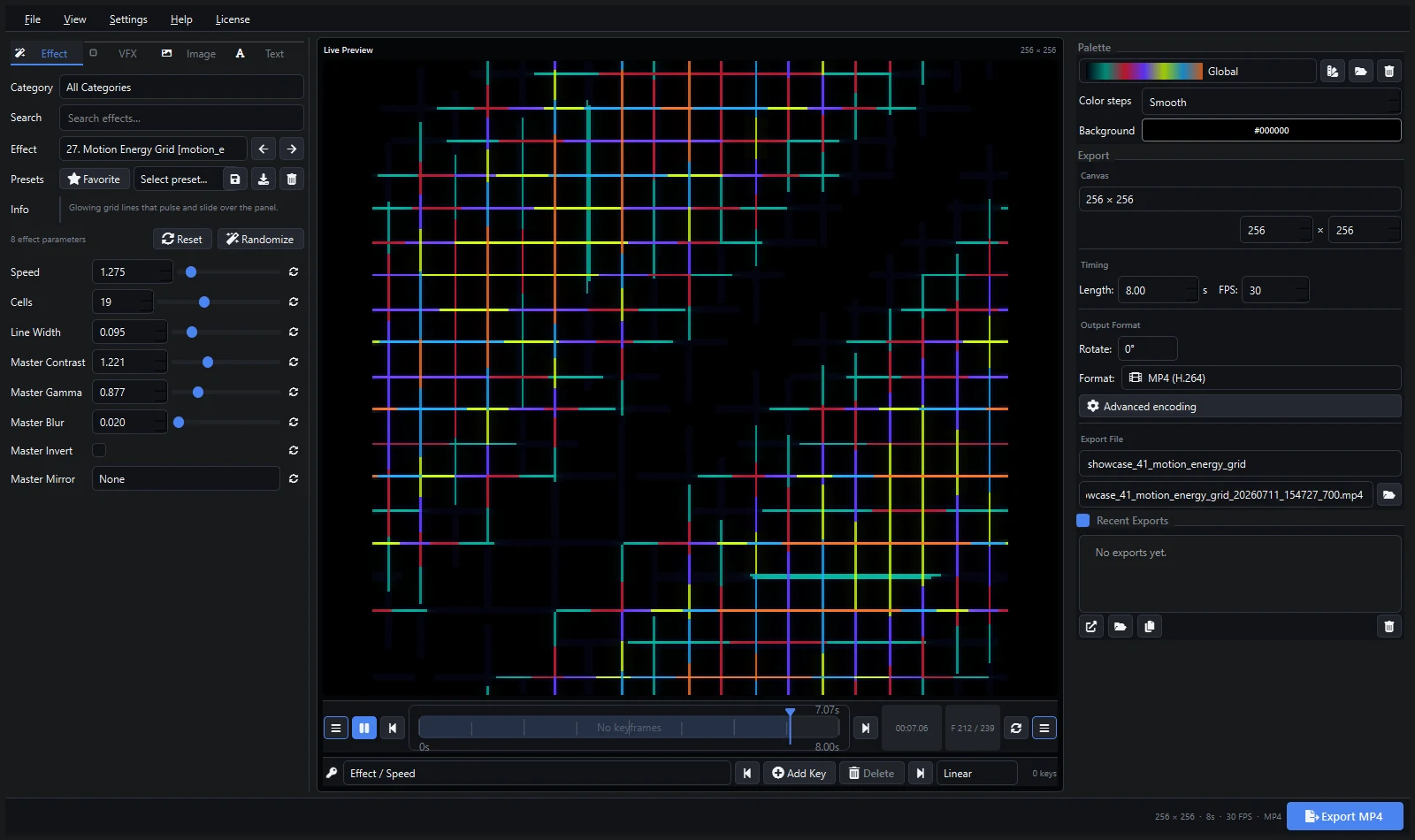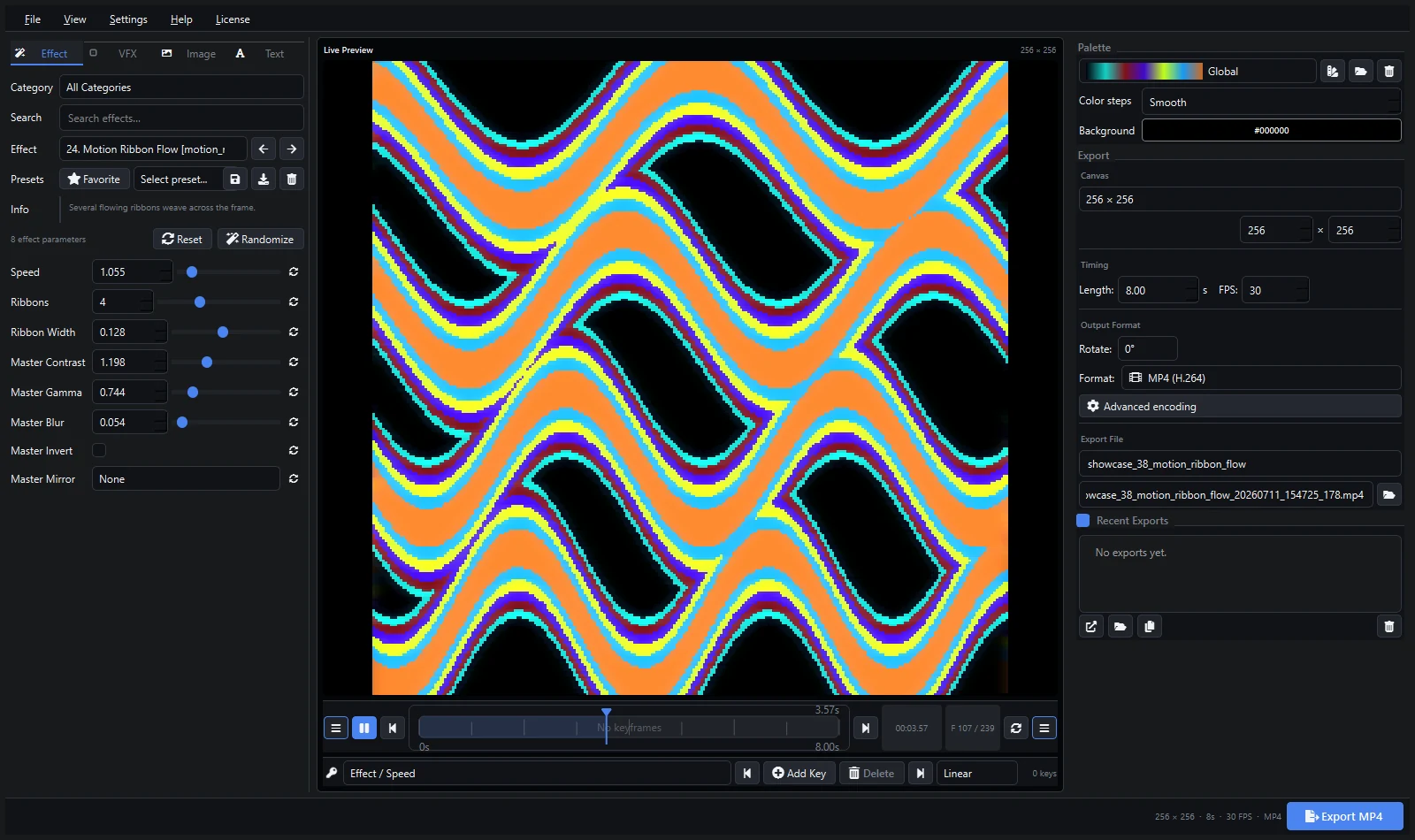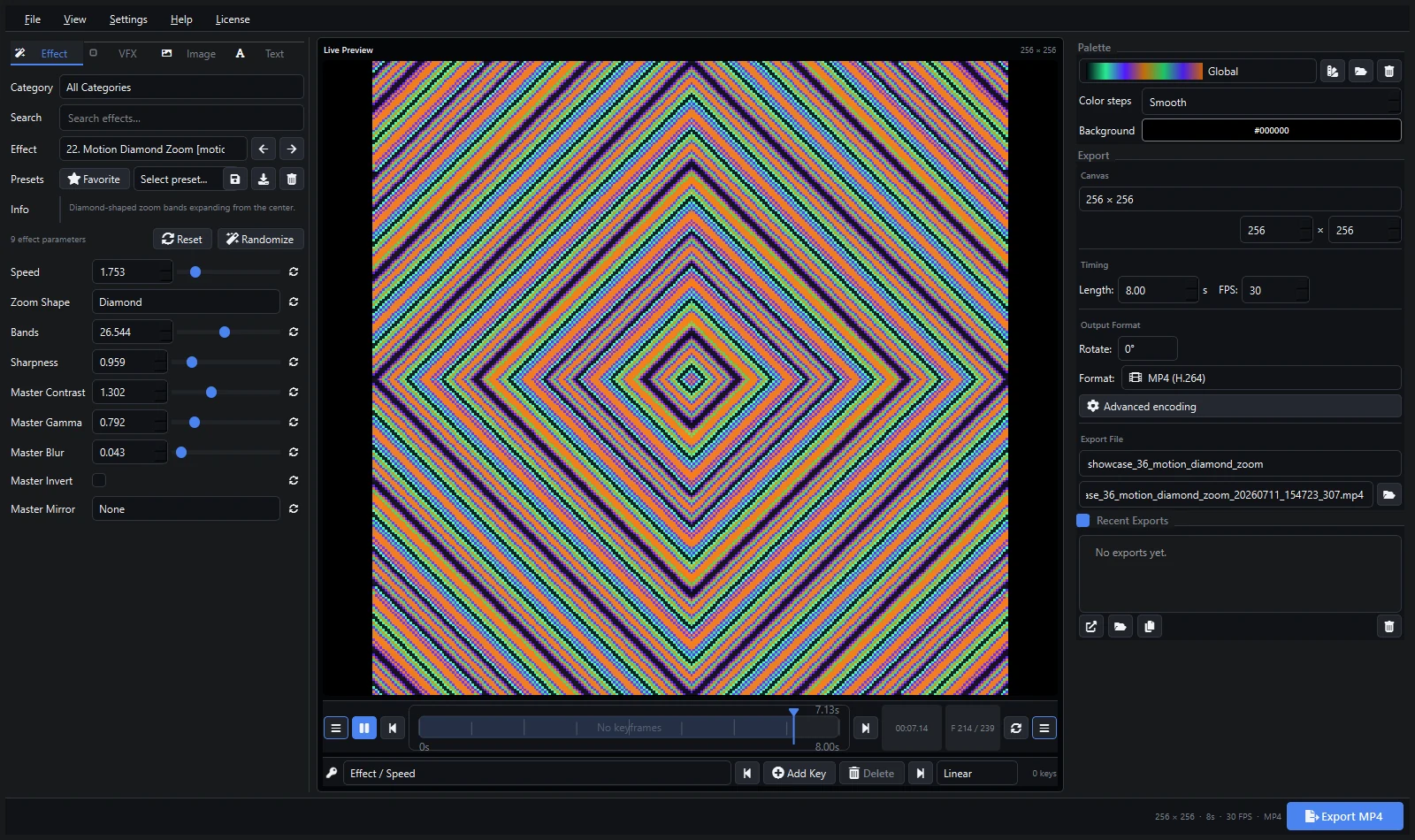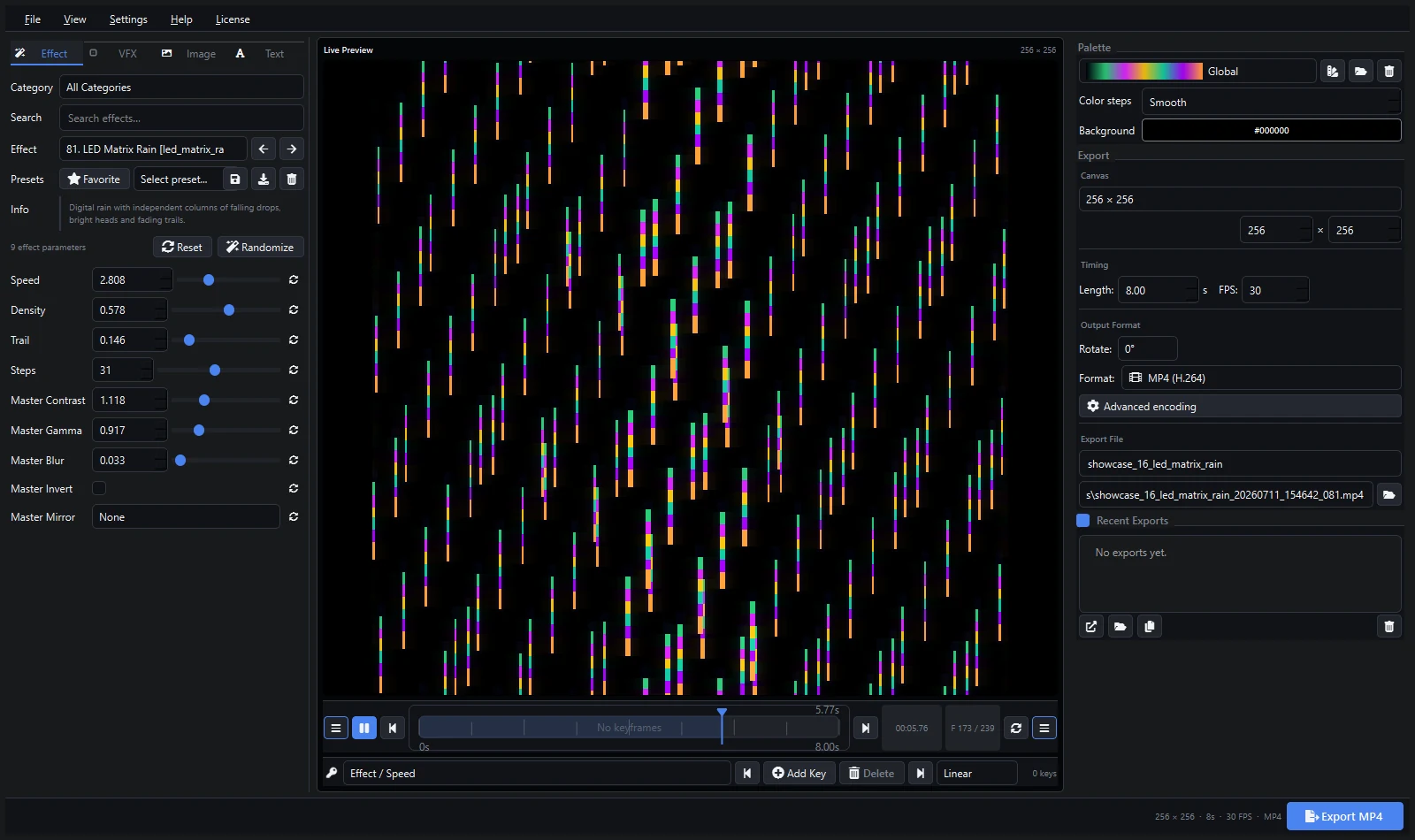
xLights dispose déjà d’une grande bibliothèque d’effets. Pixel LED Animator 3 le complète en créant des médias rendus réutilisables avec des palettes personnalisées, un mouvement clé, des logos, du texte, des superpositions d’images et des VFX. Le résultat peut être placé sur une matrice, un panneau ou un modèle approprié avec l’effet Vidéo xLights.
Selon le manuel officiel xLights, l’effet Vidéo accepte les médias courants, y compris les fichiers MP4, MPG, AVI, MOV, FLV, MKV et ASF. Il propose également des commandes de durée de démarrage, de durée de lecture, de vitesse de lecture, de rapport d’aspect, de recadrage, de boucle et de noir transparent.
Créer pour le modèle
Commencez par le rapport d’aspect du modèle cible. Pour une matrice 64 × 32, une source 2:1 évite un recadrage inutile. Vous pouvez rendre à la résolution native pour un art pixel net ou à un multiple propre lorsque le même clip sera réutilisé sur plusieurs modèles.
Créez une boucle avec des silhouettes nettes et une luminosité contrôlée. Les détails très fins peuvent devenir bruyants après qu’xLights a mappé la vidéo sur un modèle basse résolution. Utilisez le noir intentionnellement lorsque vous prévoyez d’activer le Noir transparent et de combiner le clip avec des effets sur les couches inférieures.
Exporter depuis Pixel LED Animator 3
MP4 H.264 est un premier choix pratique pour xLights. Assurez la correspondance avec le taux de frames de la séquence si possible et utilisez une durée qui s’aligne sur les marqueurs de synchronisation. Conservez le média dans un répertoire permanent de médias de spectacle avant de l’ajouter à la séquence.
Ajouter l’effet Vidéo xLights
- Ouvrez ou créez la séquence xLights et ajoutez le modèle cible à la vue Séquenceur.
- Glissez l’effet Vidéo sur la plage de temps requise.
- Sélectionnez le fichier exporté dans Emplacement vidéo.
- Choisissez un traitement de durée tel que Boucle ou Manuel et Boucle.
- Activez Maintenir le rapport d’aspect ou utilisez Recadrer selon le modèle.
- Utilisez le Noir transparent lorsque les zones noires doivent révéler le contenu en dessous.
- Rendez et inspectez la séquence dans l’aperçu du modèle.
La documentation officielle de l’effet Vidéo xLights décrit chaque option et type de média pris en charge.
Éviter les problèmes de médias manquants
xLights référence le chemin du fichier vidéo. Si le fichier est déplacé ou supprimé, l’effet peut s’afficher en blanc ou indiquer que la source est introuvable. Stockez les médias avec les fichiers de spectacle et incluez-les dans les sauvegardes ou les packages de séquences.
Dépannage
- Sortie rouge ou vide : vérifiez l’emplacement vidéo et confirmez que le fichier existe toujours.
- Forme incorrecte : comparez le rapport source, Maintenir le rapport d’aspect et Recadrer.
- Queue bleue ou vide : choisissez le traitement de durée approprié lorsque le clip est plus court que l’effet.
- Bords durs : ajustez le seuil du Noir transparent ou exportez un fond noir plus propre.
- Dérive de synchronisation : faites correspondre les IPS et utilisez une durée de clip alignée sur la synchronisation de la séquence.
Enregistrez le préréglage Pixel LED Animator avec le spectacle. Vous pouvez ensuite modifier les couleurs, le texte ou la durée tout en préservant le mouvement sous-jacent.
Découvrir Pixel LED Animator 3 · Lire le tutoriel complet · Acheter la licence version 3 à vie