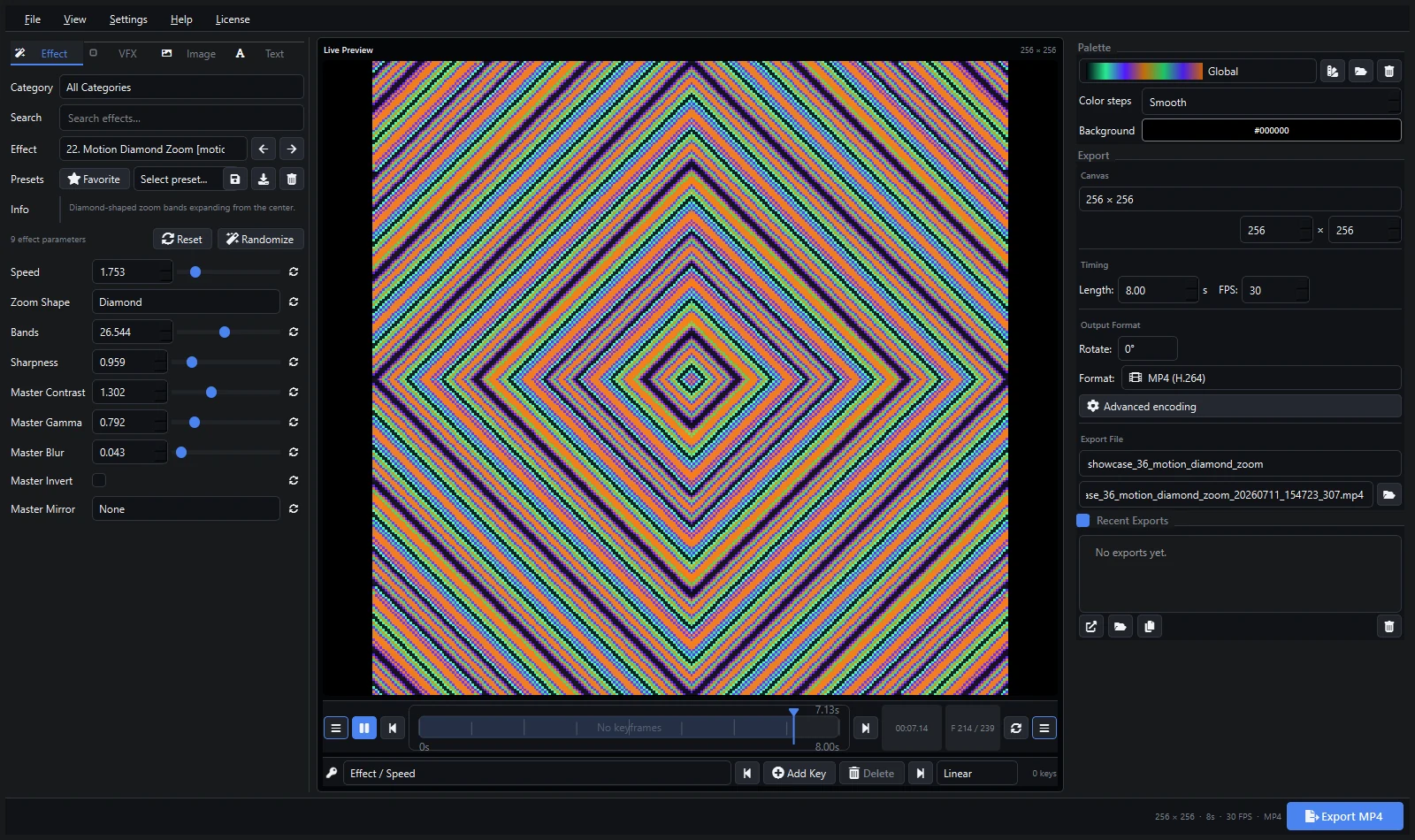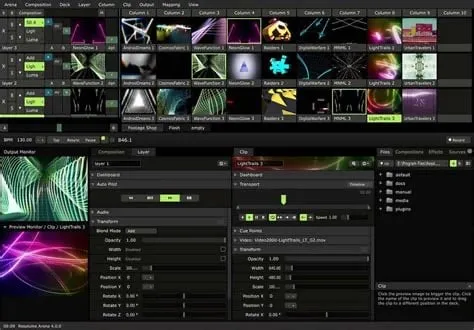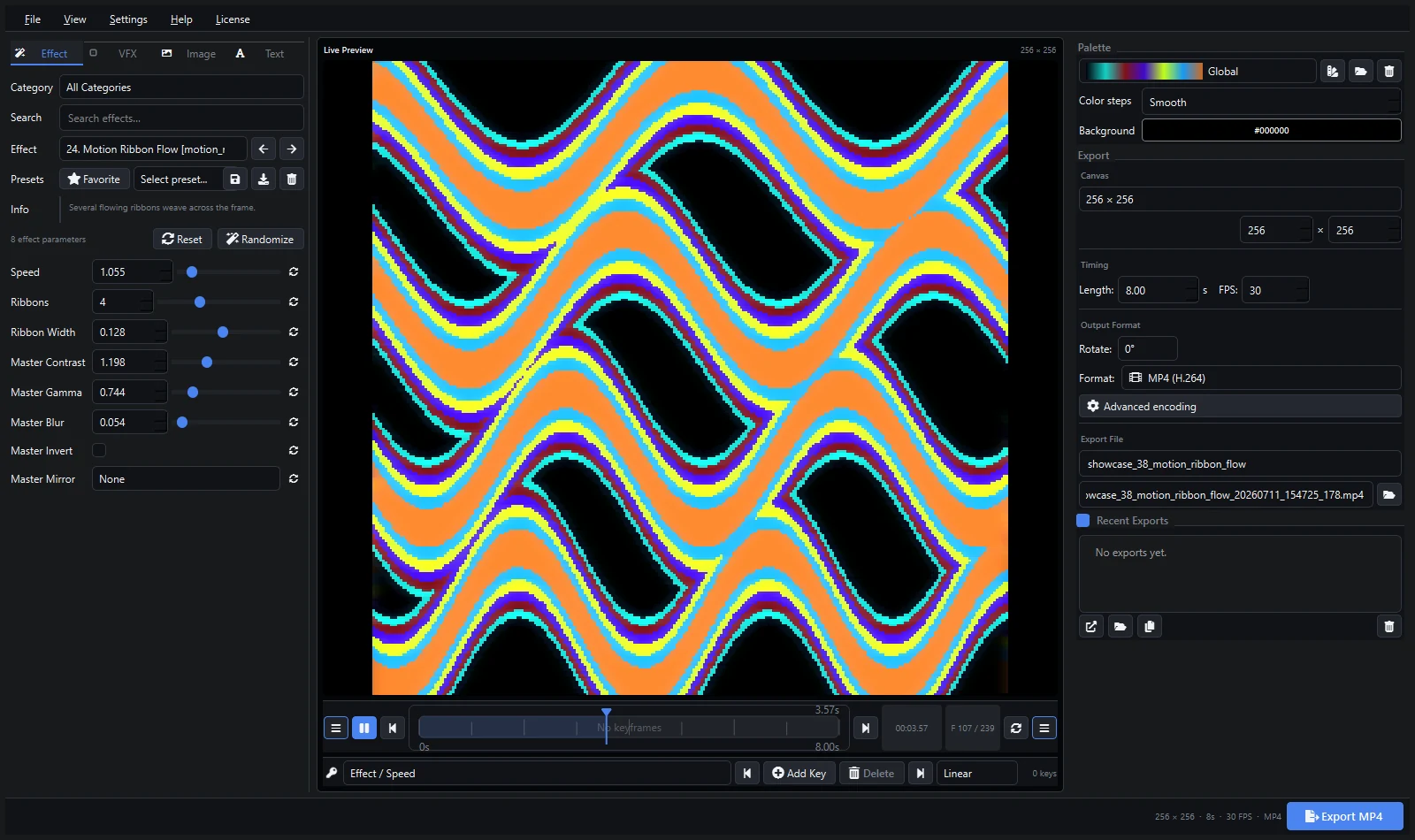
Pixel LED Animator 3 est une source rapide de mouvements géométriques, organiques, basés sur les pixels et abstraits pour Resolume Arena ou Avenue. Vous pouvez créer le visuel à son rapport d’aspect prévu, animer les paramètres d’effet avec des images clés et exporter une boucle propre pour un deck ou une composition.
Choisir la composition avant de concevoir
Alignez le canevas de Pixel LED Animator sur la composition Resolume, la tranche ou la cible du processeur LED. Pour une surface mappée carrée, créez une source carrée. Pour un mur LED ultralarge, utilisez ce rapport dès le début plutôt que d’étirer un clip carré ultérieurement.
Choisissez une durée qui fonctionne musicalement. Une boucle durant battements × 60 ÷ BPM secondes occupera un nombre exact de battements. À 120 BPM, huit battements équivalent à quatre secondes. Définissez un taux de frames stable tel que 30 ou 60 IPS selon le flux de travail du spectacle.
Créer un visuel sans couture
Commencez par un générateur dont le mouvement se répète naturellement, puis réglez la vitesse et la phase en comparant le début et la fin. Utilisez des images clés lorsqu’une palette, une échelle, une densité ou une valeur VFX doit évoluer pendant la boucle. Gardez les détails à haute fréquence sous contrôle car un redimensionnement LED agressif peut créer des scintillements.
Exportez plusieurs familles de visuels plutôt que de légères variations de couleur : un clip de particules clairsemé, une boucle géométrique audacieuse, une scène organique fluide et un accent à haute énergie. Cela produit un deck Resolume plus utile.
Exporter et convertir
Pixel LED Animator 3 peut fournir des sorties vidéo MP4, MOV, AVI et autres. Resolume prend officiellement en charge les conteneurs courants, notamment MOV, AVI, GIF, MP4, MPG et MPEG. H.264 MP4 est pratique pour la vérification et la livraison.
Pour la lecture live exigeante, Resolume recommande son codec DXV accéléré par GPU. Exportez un master haute qualité depuis Pixel LED Animator, ouvrez-le dans le convertisseur gratuit Resolume Alley et créez un fichier DXV. Resolume recommande la qualité normale sans alpha comme option par défaut sûre ; utilisez la haute qualité uniquement lorsque les dégradés présentent une bandulation visible.
Documentation des formats vidéo Resolume · Guide officiel de conversion Alley
Charger et tester le clip
Ajoutez le fichier terminé à un deck Resolume, définissez la lecture en boucle et confirmez le redimensionnement dans la composition et la sortie avancée. Testez à la résolution du spectacle avec le nombre de couches et d’effets prévu. Un clip qui se lit fluide seul peut se comporter différemment dans une grande composition.
Ne comptez pas sur un pack de codecs général pour résoudre les problèmes de lecture. Les recommandations de Resolume itself vous conseillent d’utiliser les codecs dont vous avez réellement besoin et de convertir les médias problématiques en DXV.
Liste de contrôle pratique pour l’exportation
- Dimensions correctes de la composition et rapport d’aspect en pixels
- Durée de boucle exacte et IPS stables
- Pas de piste audio accidentelle
- Niveau de noir testé sur la sortie LED réelle
- Conversion DXV terminée pour la lecture critique en performance
- Préréglage source et export master archivés
Découvrir Pixel LED Animator 3 · Acheter la licence version 3 à vie