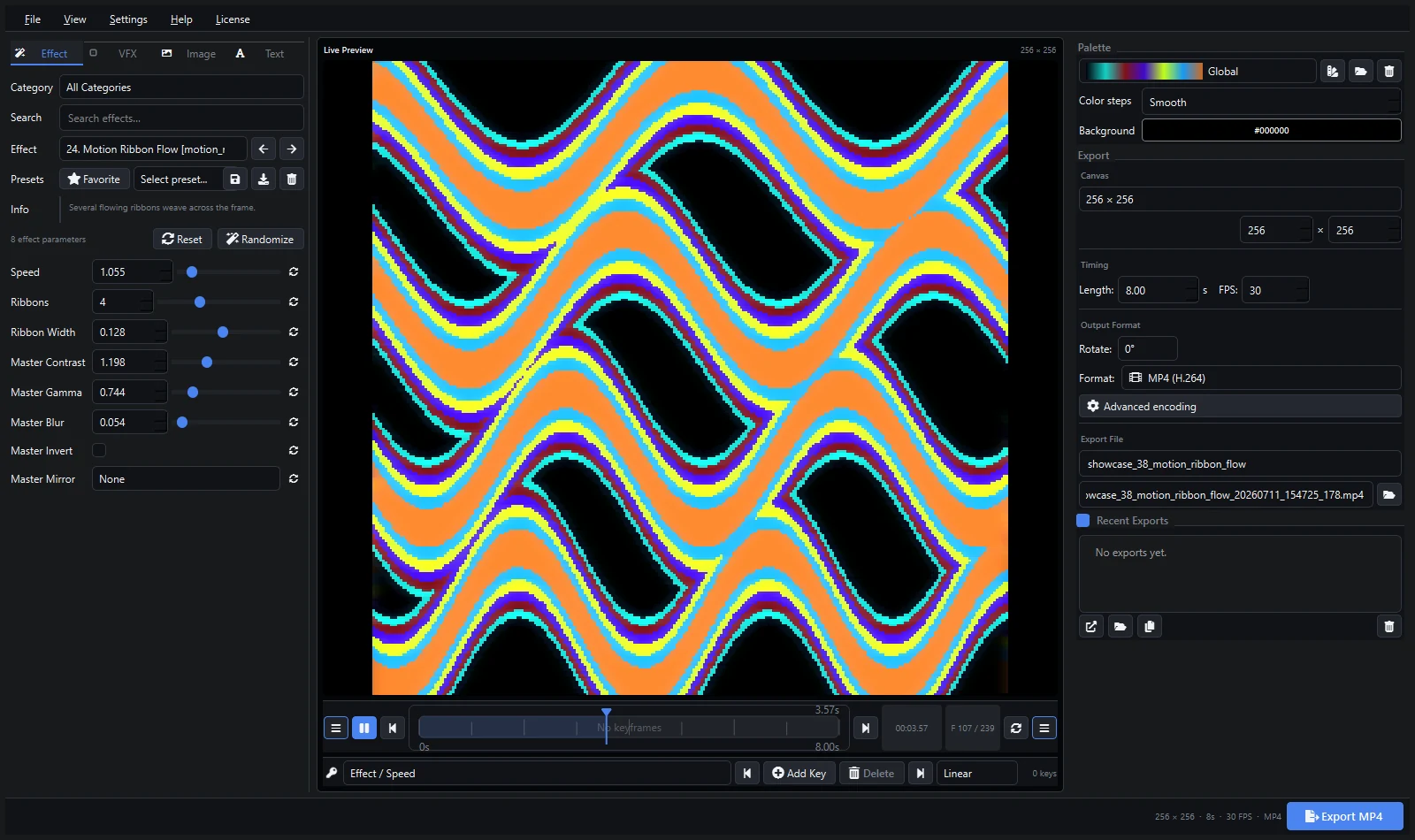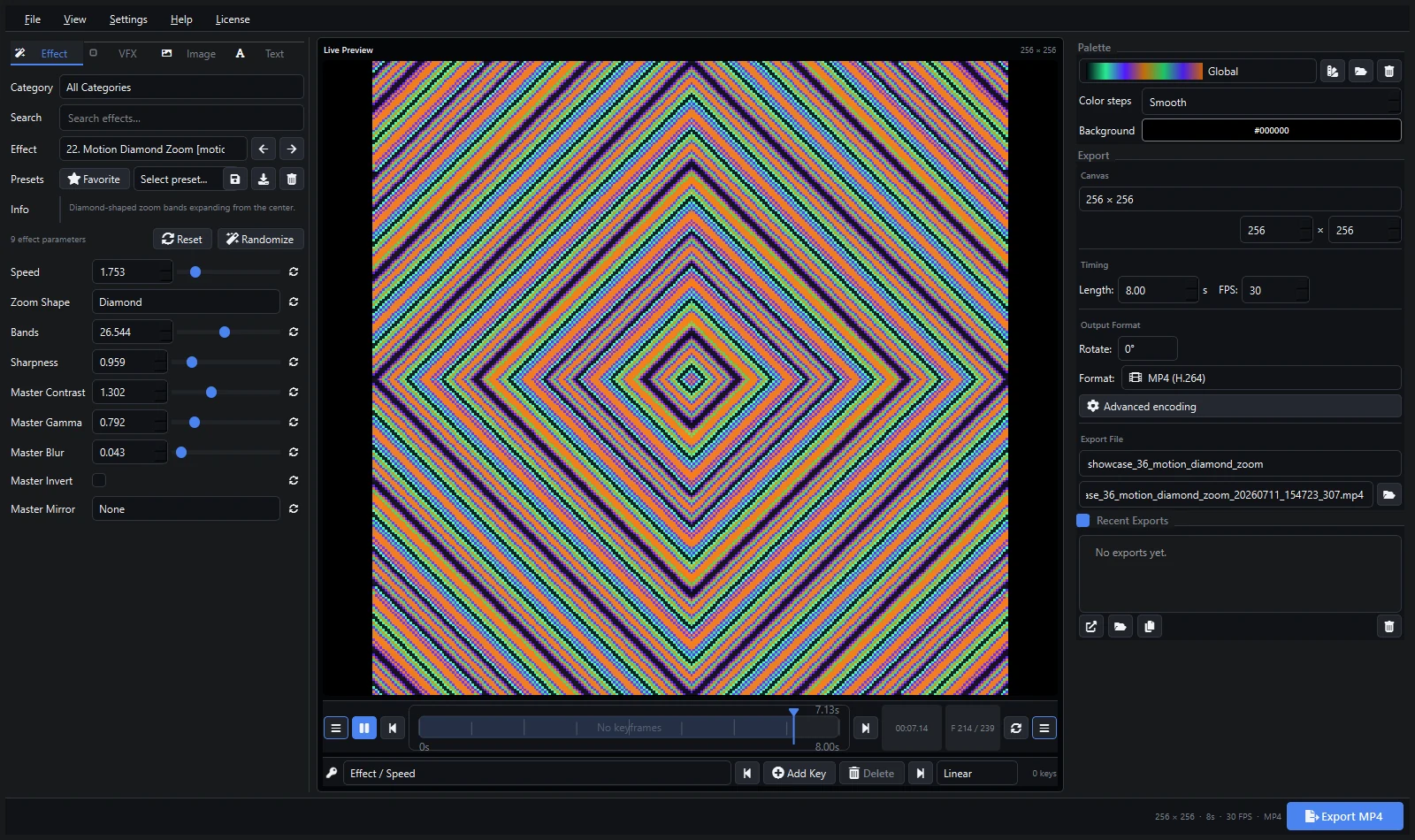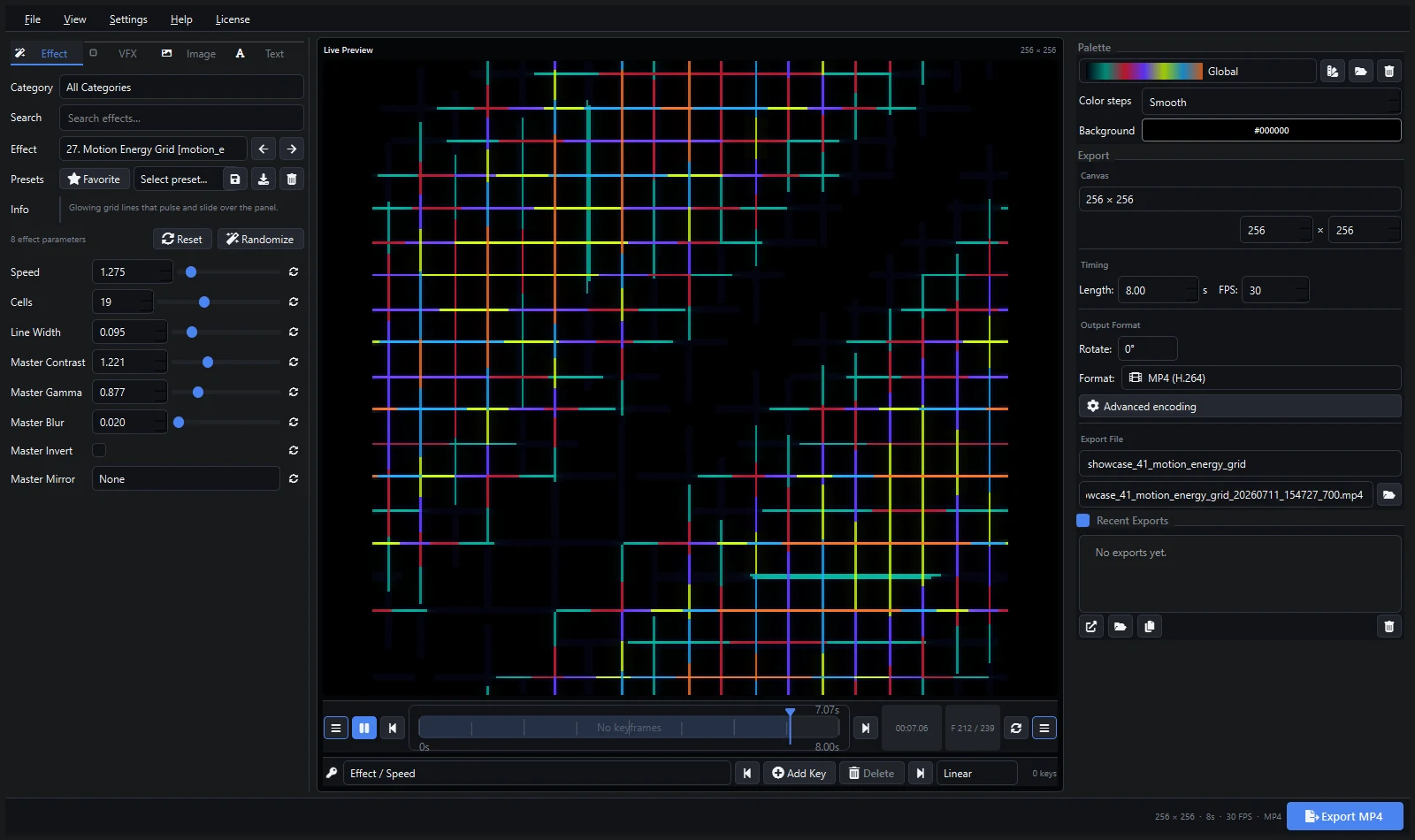
MADRIX comprend de nombreux effets en temps réel, mais les clips rendus sont utiles lorsque vous avez besoin d’un aspect de marque spécifique, d’une animation reproductible, de typographie ou de mouvements conçus avant le jour du spectacle. Pixel LED Animator 3 peut créer ce matériel source avec des générateurs, des palettes, des images clés, des superpositions d’images et de texte, et des VFX.
MADRIX 5 fournit l’effet SCE Video pour charger un fichier vidéo et l’afficher sur des LEDs. L’effet comprend des commandes de position, de vitesse de lecture, de plage dynamique, de rotation, de carrelage, de lecture sans couture, de rapport d’aspect, de découpage et de couleur.
Concevoir pour la matrice virtuelle
Utilisez le même rapport d’aspect que le patch MADRIX ou la zone d’effet spécifique qui affichera le clip. Les dimensions natives exactes sont idéales pour l’art en pixel ; une source plus grande avec le même rapport peut être utile lorsque le contenu est également nécessaire ailleurs.
Gardez les lignes et le texte suffisamment grands pour survivre à la résolution de la matrice. Prévisualisez à 100 % et testez les couleurs de faible luminosité, car les détails presque noirs peuvent disparaître sur les projecteurs.
Exporter un master propre
Définissez délibérément la durée et les IPS, désactivez l’audio inutile et exportez MP4, AVI ou MOV selon les codecs disponibles sur l’ordinateur MADRIX. Testez un fichier court avant de rendre une bibliothèque complète. MADRIX peut utiliser le décodage Media Foundation ou DirectShow, et le comportement du codec peut affecter les fonctionnalités de lecture.
Charger le clip avec SCE Video
- Sélectionnez un espace de stockage vide.
- Choisissez SCE Video comme effet.
- Utilisez le dossier pour sélectionner le fichier exporté.
- Définissez le rapport d’aspect sur Matrice lorsque la source doit remplir la matrice mappée.
- Activez la lecture sans couture pour une boucle continue.
- Ajustez la vitesse de lecture, la position, la rotation, le filtre, la luminosité et le contraste si nécessaire.
La documentation officielle SCE Video de MADRIX 5 explique les commandes disponibles et les options de décodage.
Stabiliser les chemins de médias
Une configuration MADRIX enregistre l’emplacement du fichier mais n’intègre pas la vidéo elle-même. Conservez les médias de spectacle dans un dossier délibéré et copiez ce dossier lors du déplacement de la configuration vers un autre ordinateur. La modification ou la suppression du fichier source peut interrompre la lecture.
Dépannage
- La vidéo ne se charge pas : testez le fichier dans Windows et essayez le décodage alternatif MADRIX.
- L’image est étirée : comparez le rapport source, le rapport de la zone d’effet et le réglage du rapport d’aspect SCE Video.
- Saut de boucle : inspectez les première et dernière images rendues et supprimez les images de frontière dupliquées.
- Le noir est gris : ajustez la plage dynamique et la palette Pixel LED Animator.
- La lecture est lourde : réduisez les dimensions de la source ou utilisez un codec installé plus approprié.
Utilisez les préréglages Pixel LED Animator pour préserver le design source. Si le patch change ultérieurement, le rendu à un nouveau rapport est plus propre que d’étirer répétitivement l’ancien clip.
Découvrir Pixel LED Animator 3 · Lire le tutoriel version 3 · Acheter Pixel LED Animator 3