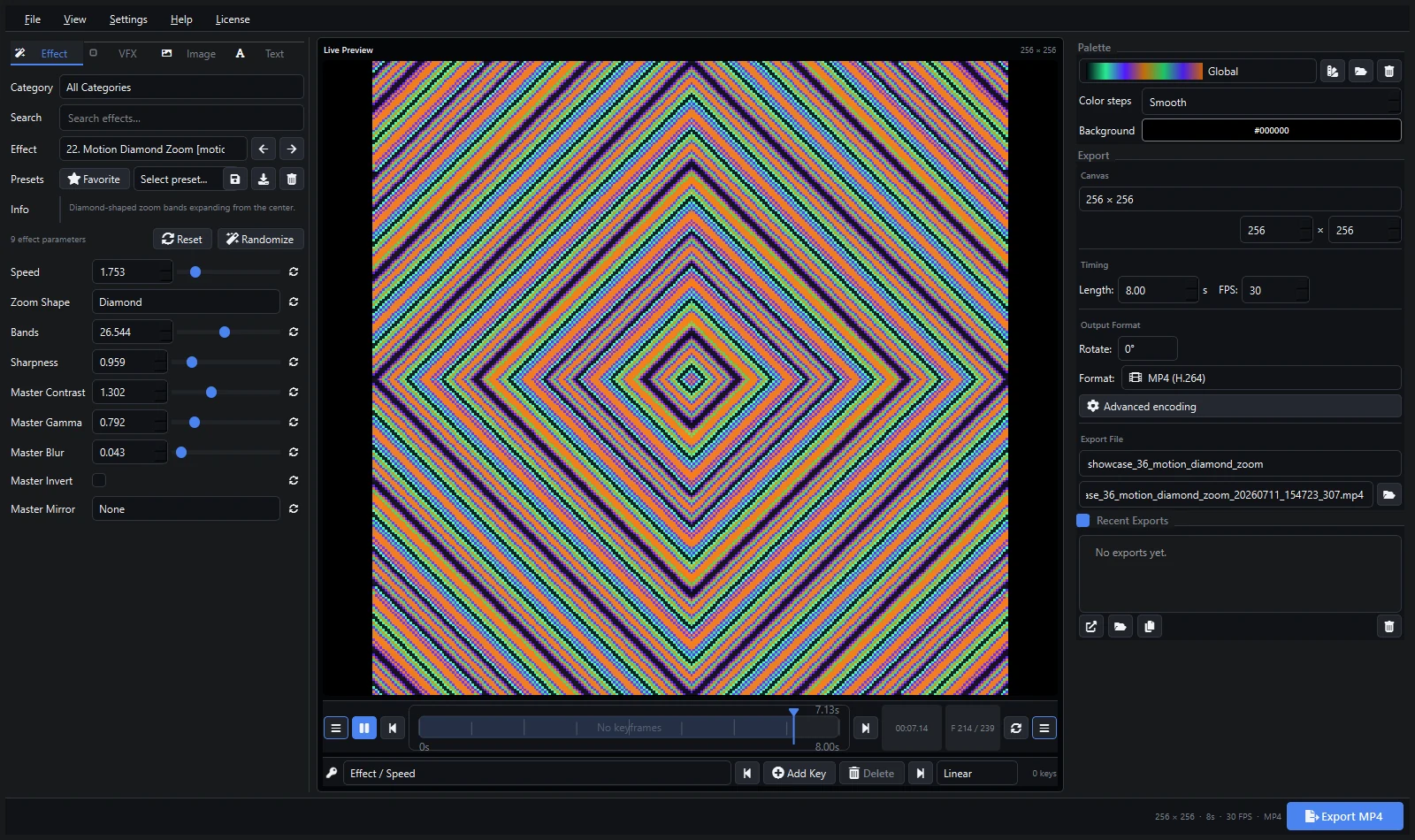
Pixel LED Animator 3 crée du contenu animé pour les affichages LED pixel sans nécessiter que chaque mouvement soit dessiné image par image. Sa prévisualisation en direct, ses plus de 100 générateurs, palettes, VFX, superpositions et images clés le rendent utile pour préparer les boucles avant qu’elles n’entrent dans un projet LEDEdit.
La version 3 prend en charge deux routes de livraison pratiques : l’export XDAT pour les flux de travail LEDEdit compatibles et l’export vidéo conventionnel. La compatibilité XDAT dépend de la version LEDEdit, du contrôleur, de l’ordre de câblage et de la configuration du projet, donc confirmez ces détails avec un court test avant de produire une grande bibliothèque de contenu.
1. Aligner le canevas LED
Commencez par la largeur et la hauteur réelles en pixels de la sortie mappée. Une matrice 32 × 64 devrait normalement être conçue en 32 × 64 plutôt qu’à une résolution HD générique. Cela maintient les bords nets et empêche LEDEdit ou le flux de travail du contrôleur d’effectuer un redimensionnement inutile.
Définissez ensuite la durée et le taux de frames. Utilisez le taux de frames attendu par le flux de travail cible et commencez par une courte boucle sans couture. Évitez de modifier la rotation pendant l’export sauf si le mapping physique l’exige réellement.
2. Construire et prévisualiser l’animation
Choisissez un générateur d’effets, puis ajustez sa forme, sa vitesse, sa densité, son échelle ou les commandes spécifiques à l’effet. Construisez une palette qui reste lisible sur les vraies LEDs ; les nuances presque noires extrêmes peuvent disparaître après l’application des limites de luminosité et de la gestion de l’alimentation.
Utilisez des images clés pour les modifications planifiées plutôt que d’empiler plusieurs clips sans lien. Les VFX, images et texte peuvent être ajoutés dans le même espace de travail. Parcourez la frise chronologique et inspectez les première et dernière images avant l’export, surtout lorsque le résultat doit boucler en continu.
3. Exporter XDAT pour un flux de travail compatible
Sélectionnez l’option de sortie XDAT, vérifiez les dimensions du canevas et le taux de frames, choisissez un nom de fichier clair et rendez le fichier. Importez ou placez ce fichier selon la procédure requise par votre combinaison LEDEdit/contrôleur.
Testez le résultat sur un petit projet d’abord. Vérifiez :
- L’ordre des pixels et l’orientation
- La largeur et la hauteur du canevas
- La vitesse de lecture et la durée de la boucle
- L’ordre des canaux de couleur et la luminosité
- La capacité du contrôleur et les limites de stockage
Pixel LED Animator crée les frames visuels ; l’adressage du contrôleur, l’ordre de câblage et la sortie matérielle restent partie intégrante de la configuration LEDEdit.
4. Utiliser la vidéo lorsque XDAT n’est pas approprié
Pour un flux de travail LEDEdit basé sur la vidéo, exportez AVI ou un autre format accepté par l’installation cible. Utilisez un master sans perte ou de haute qualité lorsque une étape de conversion supplémentaire est nécessaire. Conservez la source au rapport d’aspect LED final et évitez d’introduire de l’audio lorsqu’il n’est pas nécessaire.
Dépannage
Si le résultat est étiré, les dimensions du projet et de l’export ne correspondent pas. Si la lecture est trop rapide ou trop lente, comparez les deux paramètres de taux de frames. Les couleurs incorrectes indiquent généralement l’ordre des canaux du contrôleur, les paramètres de couleur du projet ou la conversion plutôt que le générateur d’effets lui-même.
Conservez le préréglage original et l’export source à côté du projet LEDEdit. Cela facilite la modification du chronométrage, de la palette ou des dimensions sans reconstruire le look.
Découvrir Pixel LED Animator 3 · Lire le tutoriel complet version 3 · Acheter la licence version 3 à vie
