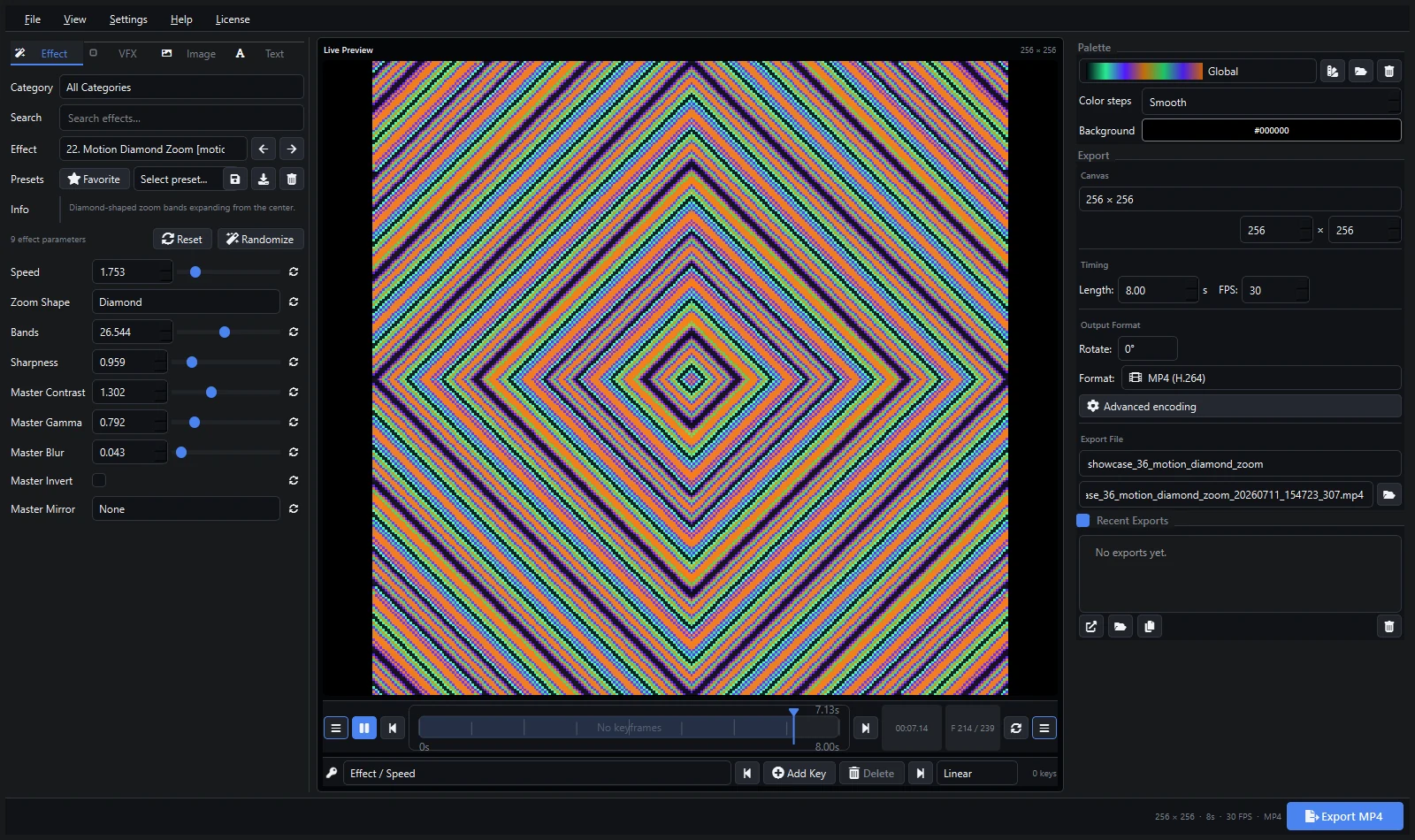
Pixel LED Animator 3 crée du contenu animé pour les écrans LED sans dessiner chaque image manuellement. L’aperçu en direct, plus de 100 générateurs, les palettes, VFX, calques et images clés permettent de préparer des boucles avant leur intégration dans un projet LEDEdit.
La version 3 propose deux voies : l’export XDAT pour les flux LEDEdit compatibles et l’export vidéo traditionnel. La compatibilité XDAT dépend de la version de LEDEdit, du contrôleur, de l’ordre de câblage et de la configuration du projet. Commencez par un test court.
1. Adapter le Canevas LED
Utilisez la largeur et la hauteur réelles de la sortie mappée. Une matrice 32 × 64 doit normalement être créée en 32 × 64 plutôt qu’en résolution HD générique. Cela préserve les contours et évite un redimensionnement inutile.
Réglez ensuite la durée et la fréquence d’images attendues. Commencez par une boucle courte et continue. Ne changez la rotation à l’export que si le mappage physique l’exige.
2. Créer et Vérifier l’Animation
Choisissez un générateur et ajustez sa forme, sa vitesse, sa densité, son échelle et ses paramètres spécifiques. Construisez une palette lisible sur les LED réelles ; les tons presque noirs peuvent disparaître lorsque les limites de luminosité et de puissance sont appliquées.
Utilisez les images clés pour les changements planifiés. Les VFX, images et textes peuvent être ajoutés dans le même espace. Parcourez la timeline et comparez la première et la dernière image pour une boucle continue.
3. Exporter en XDAT
Sélectionnez XDAT, vérifiez les dimensions et les FPS, choisissez un nom clair puis lancez le rendu. Importez ou placez ensuite le fichier selon la procédure requise par votre combinaison LEDEdit/contrôleur.
Contrôlez d’abord :
- L’ordre et l’orientation des pixels
- La largeur et la hauteur du canevas
- La vitesse et la durée de boucle
- L’ordre des canaux et la luminosité
- La capacité et le stockage du contrôleur
Pixel LED Animator génère les images. L’adressage, le câblage et la sortie matérielle restent gérés dans la configuration LEDEdit.
4. Alternative Vidéo
Si le flux n’utilise pas XDAT, exportez en AVI ou dans un autre format accepté. Conservez un master sans perte ou de haute qualité si une conversion est nécessaire. Respectez le rapport d’aspect final et évitez l’audio inutile.
Dépannage
Une image étirée indique des dimensions différentes. Une vitesse incorrecte provient souvent d’une différence de FPS. Des couleurs erronées sont généralement liées à l’ordre des canaux, aux réglages du projet ou à la conversion.
Conservez le préréglage et le master avec le projet LEDEdit afin de modifier facilement le rythme, la palette ou les dimensions.
Découvrez Pixel LED Animator 3 · Consultez le tutoriel complet · Achetez la licence à vie
