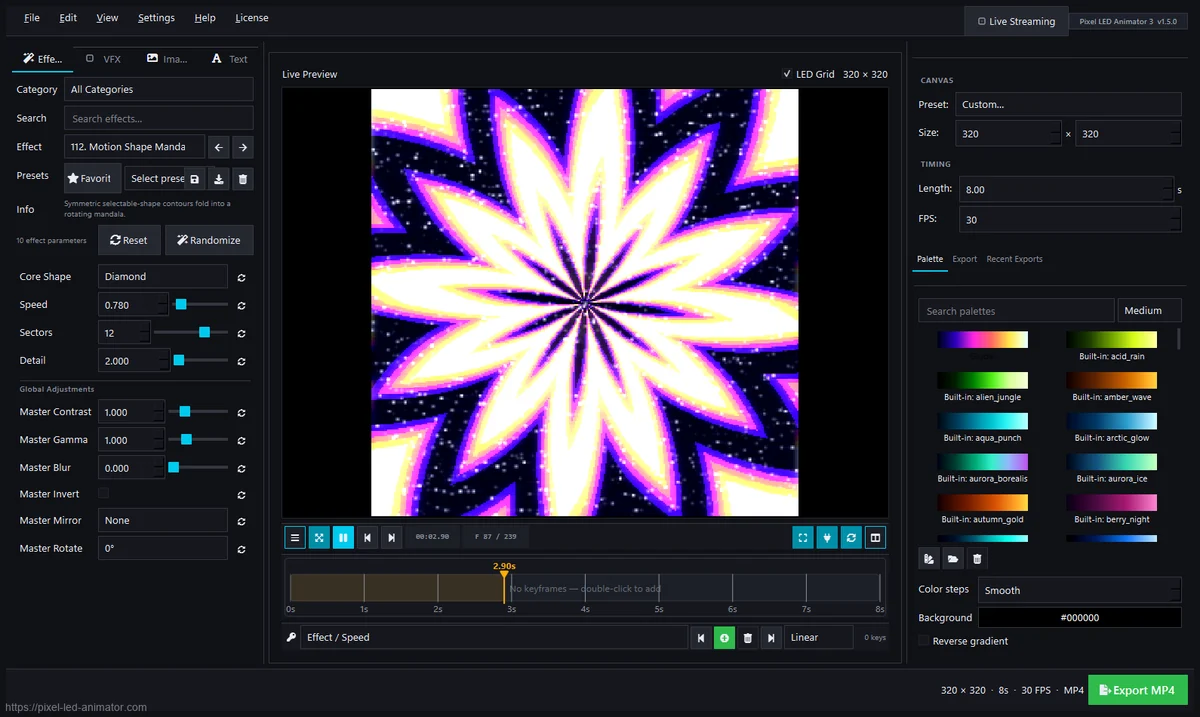
Ce guide explique comment utiliser les effets pixel LED gratuits après leur téléchargement. La page des effets gratuits contient le lien vers l’échantillon. Ici, l’objectif est d’importer un SWF ou AVI et de vérifier le résultat avant de programmer un contrôleur.
Identifier le logiciel destinataire
Notez le nom et la version de votre application LED. Le modèle du contrôleur ne suffit pas à déterminer les fichiers acceptés. SWF convient aux éditions de LEDEdit qui le prennent en charge ; AVI nécessite un logiciel compatible avec le codec utilisé.
Conservez votre projet fonctionnel. Faites une copie ou créez un petit projet de test pour ne pas écraser un spectacle terminé. Notez largeur, hauteur, premier pixel et sens du câblage.
Télécharger et examiner l’échantillon
Ouvrez le dossier de téléchargement, récupérez les fichiers et décompressez les archives avant l’import. Gardez les noms d’origine lors du premier test, surtout lorsqu’ils indiquent dimensions et format.
Lisez les informations d’utilisation jointes. La disponibilité, le contenu et les permissions viennent du téléchargement lui-même. Un échantillon gratuit n’autorise pas automatiquement la redistribution d’une collection payante. Il n’est pas nécessaire d’acheter Pixel LED Animator pour tester une animation existante dans un logiciel compatible.
Importer SWF dans LEDEdit
Ouvrez un projet avec le contrôleur et la disposition souhaités. Utilisez la fonction d’importation d’animations de votre version et choisissez un SWF. Les intitulés des menus peuvent varier.
Prévisualisez sur la matrice. Si le fichier est refusé, vérifiez la prise en charge SWF et l’intégrité du téléchargement. Testez un autre fichier ou un flux AVI compatible avant de modifier les codecs.
L’import réussi ne termine pas la programmation. Préparez et transférez ensuite le résultat selon la procédure du contrôleur. Le SWF fournit l’animation ; LEDEdit prépare les données spécifiques au matériel.
Utiliser AVI dans Jinx! ou une application vidéo
Choisissez la source de lecture vidéo et ouvrez un AVI. Réglez les dimensions du canevas et observez le résultat. L’extension AVI ne garantit rien à elle seule : le codec doit également être reconnu.
Si le fichier fonctionne dans un programme mais pas dans un autre, essayez un second fichier dont le codec est accepté. Conservez l’original lors d’une conversion. Renommer un AVI en SWF ou MP4 ne transforme pas son contenu.
Adapter l’animation à la matrice
Vérifiez le rapport largeur/hauteur avant le câblage. Une animation large comprimée sur une matrice carrée déforme les cercles et réduit la lisibilité des textes. Choisissez entre redimensionnement, recadrage et répétition.
Vérifiez ensuite l’origine, la première ligne et le parcours en zigzag. Une animation directionnelle simple aide à détecter une inversion plus facilement qu’un motif dense.
Observez l’image à sa résolution réelle. Les détails fins peuvent devenir du bruit sur quelques pixels. Pour le premier test matériel, privilégiez de grandes formes, un mouvement clair et des couleurs contrastées.
Contrôler le mouvement et la répétition
Lisez l’animation au moins deux fois. Cherchez les pauses, les sauts à la jonction de boucle, les hautes lumières écrêtées et une vitesse excessive. Comparez cadence source et paramètres de lecture du projet.
Quand le contrôleur répète un fichier, le raccord compte autant que la partie centrale. Sauvegardez les réglages validés avec l’échantillon d’origine pour pouvoir reproduire la configuration.
Dépanner dans le bon ordre
- Vérifier téléchargement et décompression.
- Confirmer format et codec compatibles.
- Adapter dimensions et proportions.
- Vérifier vitesse, durée et boucle.
- Contrôler ordre des pixels et mapping.
- Tester brièvement sur le matériel.
Ne changez pas tous les paramètres à la fois. Gardez une animation fonctionnelle comme référence lorsque vous essayez un autre contenu ou une autre application.
Quand créer ses propres effets ?
Les fichiers prêts à l’emploi sont pratiques pour tester, mais leurs couleurs, dimensions ou rythme ne conviennent pas forcément à votre installation. Pixel LED Animator 3 permet de concevoir ces choix puis de produire un autre fichier.
Le tutoriel débutant explique la création. Le guide SWF détaille cet export ; le guide des formats aide à choisir une autre sortie.
Questions fréquentes
L’échantillon contient-il le logiciel gratuit ? Non. Il contient des animations. L’application Windows est un produit payant séparé.
Tous les contrôleurs sont-ils compatibles ? Le logiciel, le codec, la disposition et le flux du contrôleur doivent tous convenir.
Peut-on changer les couleurs ? Cela dépend du logiciel destinataire. Pour contrôler tous les paramètres du générateur, créez un nouvel effet dans l’éditeur : un SWF ou AVI n’est pas un projet éditable.