Pixel LED Animator 3 est maintenant disponible et constitue une mise à niveau majeure. La version 3 ajoute plus de 100 générateurs d’effets, des images clés visibles, une édition de palette en direct, des VFX, des superpositions d’images et de texte, une exportation vidéo moderne et un support XDAT. Découvrir Pixel LED Animator 3 ou consulter la licence version 3 à vie.
Introduction
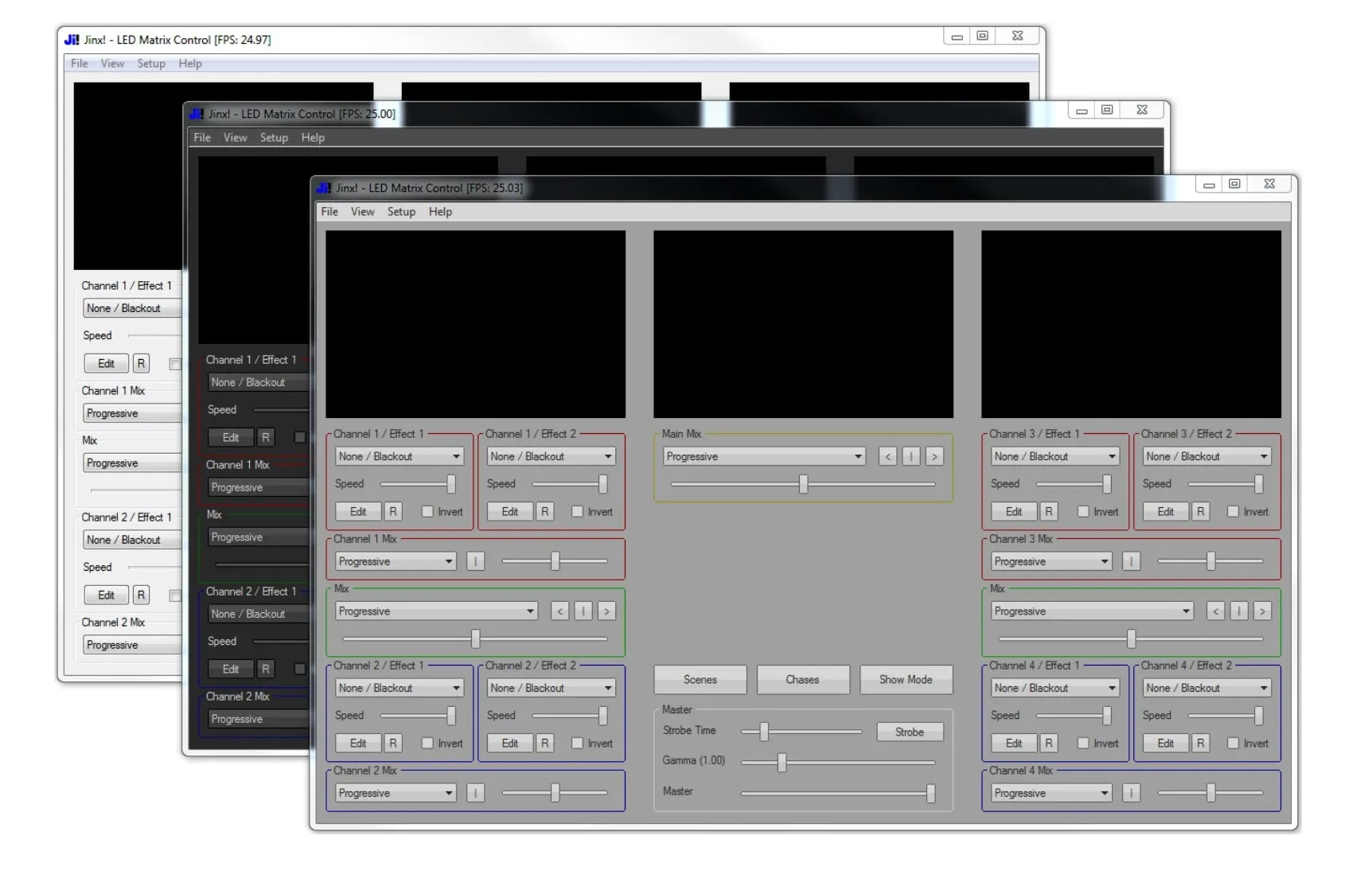
Pixel LED Animator est un outil puissant pour créer des effets LED pixel époustouflants, qui peuvent être intégrés parfaitement dans divers logiciels de contrôle LED. Dans ce tutoriel, nous vous guiderons dans le processus d’utilisation de Pixel LED Animator avec Jinx Software pour créer et afficher des spectacles lumineux LED captivants.
Étape 1 : Configurer le logiciel Jinx
D’abord, assurez-vous d’avoir Jinx installé et correctement configuré pour votre matériel d’affichage LED :
- Ouvrez Jinx sur votre ordinateur.
- Accédez à
Setup > Output Patchdans le menu. - Configurez les paramètres de sortie pour correspondre aux spécifications de votre configuration d’affichage LED.
Pour plus de détails sur la configuration de Jinx, consultez la documentation officielle de Jinx.
Étape 2 : Concevoir votre animation dans Pixel LED Animator
- Lancez Pixel LED Animator et créez votre animation LED pixel personnalisée. Ajustez les couleurs, le timing et les transitions de pixels pour correspondre aux effets souhaités.
- Une fois votre animation prête, exportez-la en séquence vidéo AVI. C’est le format que Jinx utilisera pour charger la vidéo pour la lecture sur votre affichage LED.
Étape 3 : Importer des fichiers vidéo AVI dans Jinx
- Dans Jinx, naviguez vers l’onglet Effects.
- Sélectionnez
AVIet parcourez le dossier où vous avez enregistré les fichiers AVI exportés depuis Pixel LED Animator. - Chargez le fichier vidéo dans Jinx, et il apparaîtra dans la liste des effets disponibles pour votre affichage LED.
Étape 4 : Configurer les paramètres de lecture
Une fois le fichier vidéo AVI chargé dans Jinx, vous pouvez affiner ses paramètres de lecture :
- Sélectionnez l’effet vidéo que vous venez d’importer.
- Ajustez les paramètres tels que la vitesse de lecture, la luminosité et la boucle pour personnaliser l’apparence de la vidéo sur votre affichage LED.
Assurez-vous que ces paramètres correspondent aux besoins spécifiques de votre affichage et vérifiez la prévisualisation avant de finaliser.
Étape 5 : Optimiser et tester l’affichage
Avant de commencer votre spectacle, il est important de tester et d’optimiser les paramètres d’affichage :
- Assurez-vous que les paramètres de résolution et de nombre d’images par seconde dans Jinx correspondent aux capacités de vos panneaux LED.
- Prévisualisez la vidéo sur votre installation LED pour vous assurer que tout est correctement synchronisé et ajustez si nécessaire.
Dépannage
Problèmes de codecs non supportés
Si vous rencontrez une erreur liée à un codec non supporté, cela pourrait être dû au fait que les codecs Video for Windows (VfW) nécessaires ne sont pas installés sur votre système.
Pour résoudre ce problème :
- Téléchargez et installez les codecs ffdshow (disponibles sur ffdshow.sourceforge.net).
- Pendant l’installation, assurez-vous d’activer l’option VfW Interface.
- Configurez les codecs en ouvrant l’outil de configuration ffdshow VfW et en vous assurant que l’option libavcodec est sélectionnée pour tous les formats stables.
Cela devrait résoudre les problèmes liés aux codecs non supportés et assurer une lecture fluide de vos fichiers AVI dans Jinx.
Conclusion
En suivant ces étapes, vous pouvez facilement créer des animations LED parfaites avec Pixel LED Animator et les synchroniser avec Jinx pour des affichages lumineux dynamiques sans faille. Que vous prépariez un concert, un événement ou un projet personnel, cette intégration vous permet de prendre le contrôle total de vos effets LED.
Si vous avez besoin d’aide supplémentaire, n’hésitez pas à visiter le site du logiciel Jinx pour des ressources supplémentaires et du dépannage.


