
Este tutorial explica el flujo de trabajo completo de Pixel LED Animator 3, desde la activación hasta la exportación final. Crearás un efecto colorido, personalizarás su paleta, añadirás VFX, animarás parámetros con fotogramas clave, guardarás un preset y exportarás el resultado para un flujo de trabajo de mapeo LED o de píxeles.
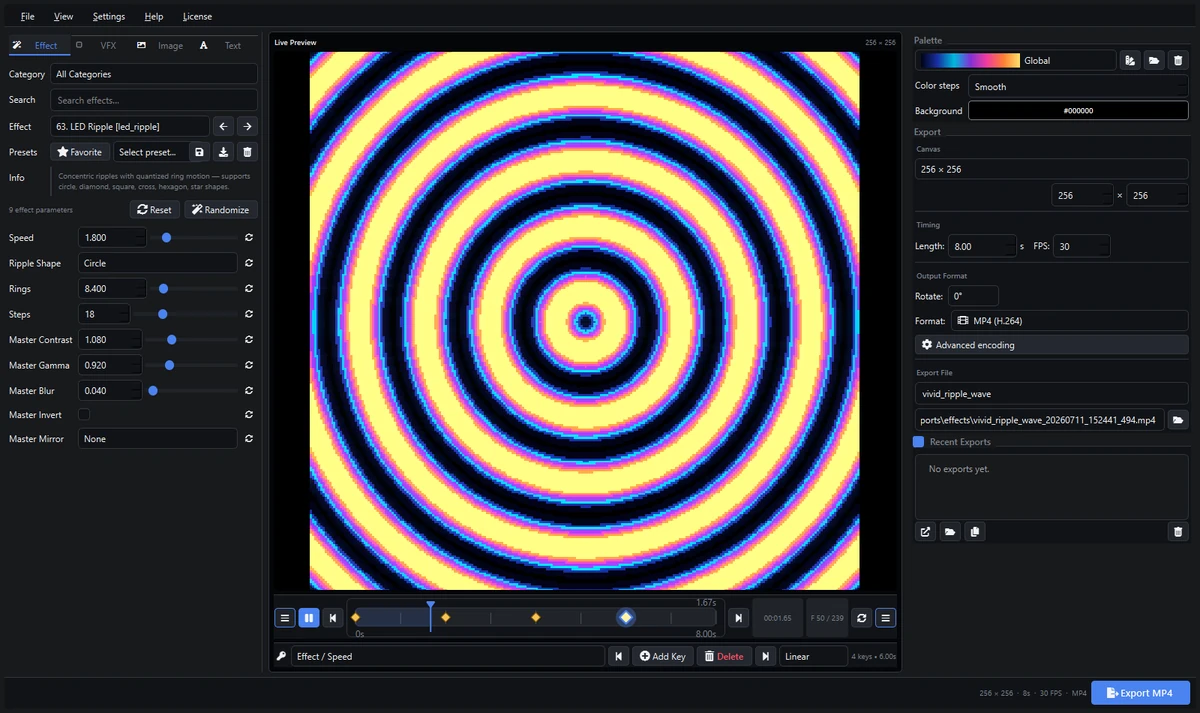
Pixel LED Animator 3 es un editor independiente de Windows con más de 100 generadores de efectos. La interfaz actual utiliza tres áreas de trabajo principales: controles de edición a la izquierda, vista previa en vivo y fotogramas clave en el centro, y paleta más controles de exportación a la derecha.
1. Instalar y Activar Pixel LED Animator 3
- Compra Pixel LED Animator 3 en la página oficial de Lemon Squeezy.
- Descarga el instalador desde tu compra en Lemon Squeezy.
- Ejecuta el instalador e inicia Pixel LED Animator 3.
- Ingresa el correo electrónico del comprador usado para la compra.
- Ingresa la clave de licencia proporcionada y selecciona Activar.
Un PC Windows puede estar activo por licencia. La aplicación verifica la licencia en línea, por lo que se requiere una conexión a Internet al iniciar y mientras usas el software. Si cambias a un PC diferente, la activación existente debe ser restablecida antes de que la nueva máquina pueda activarse.
2. Comprender el Espacio de Trabajo
Panel izquierdo del editor
El lado izquierdo contiene cuatro pestañas:
- Efecto: Elige de la biblioteca de efectos y ajusta parámetros específicos del efecto.
- VFX: Añade efectos de finalización como bloom, destellos, estelas, líneas de exploración, procesamiento cromático, mosaico y viñeta.
- Imagen: Añade una imagen o logo sobre el efecto generado.
- Texto: Añade tipografía con estilo y animación.
La pestaña de Efecto también contiene controles de categoría y búsqueda, favoritos, presets de efectos, una descripción del generador seleccionado, Restablecer, Aleatorizar y los controles de parámetros generados.
Editor de vista previa y fotogramas clave central
El centro es la vista previa en vivo. Los controles de transporte te permiten reproducir, pausar, desplazar, saltar entre fotogramas y hacer bucle de la animación. Directamente debajo del transporte está el editor de fotogramas clave, donde seleccionas una pista de parámetros y administras sus claves.
Panel de paleta y exportación derecho
El lado derecho contiene:
- Selección de paleta y el Editor de Colores
- Mapeo de colores suave o escalonado
- Color de fondo
- Dimensiones del lienzo
- Duración y velocidad de fotogramas
- Rotación y perfil de exportación
- Nombre de archivo y directorio de salida
- Exportaciones recientes
La barra inferior muestra un resumen de la salida actual y el botón principal de Exportar.
3. Crear Tu Primer Efecto LED
Este ejemplo usa el generador LED Ripple.
- Abre la pestaña Efecto.
- Usa Búsqueda e ingresa
ripple. - Selecciona LED Ripple de la lista de Efectos.
- Establece Ripple Shape en Círculo.
- Establece Rings entre
8y12para un patrón concéntrico claro. - Establece Speed alrededor de
1.2como punto de partida. - Usa Steps para controlar cuánto se cuantiza el patrón.
Presiona Reproducir en la fila de transporte para ver la animación. Prueba Diamond, Square, Hexagon, Star u otra forma disponible para producir una estructura diferente sin cambiar el efecto completo.
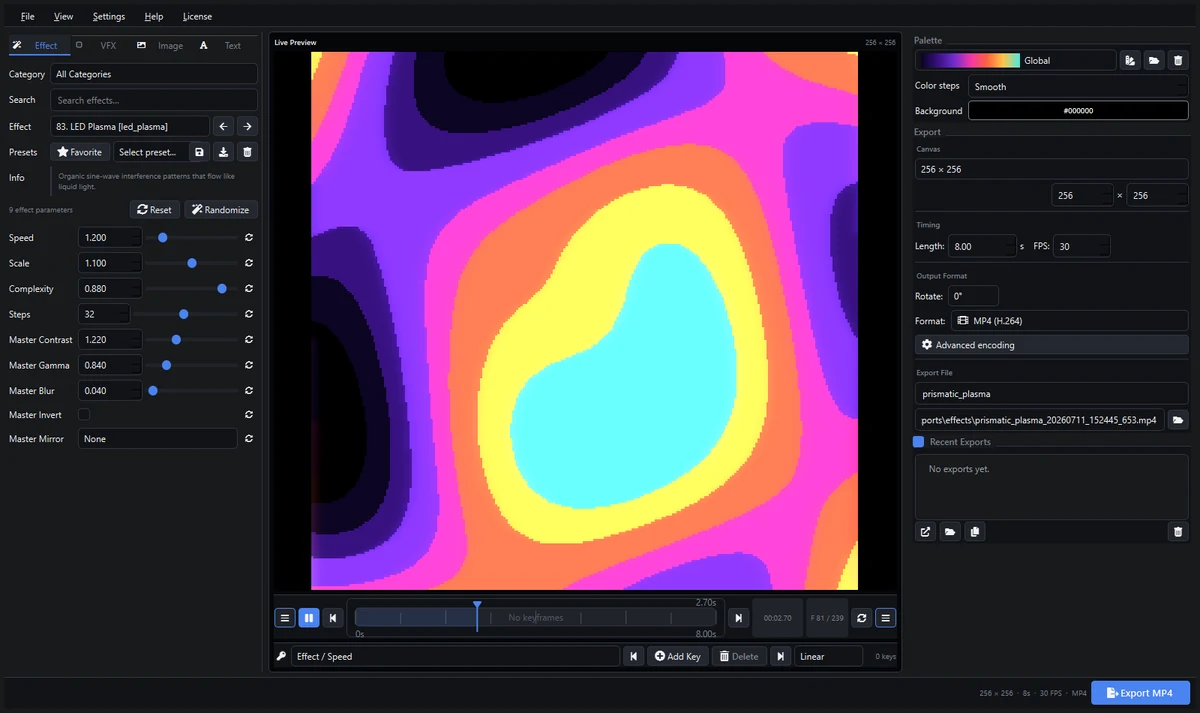
La biblioteca de efectos contiene más de 100 generadores. Busca plasma, aurora, túnel, ola, chaser, kaleidoscopio, Mandelbrot, bloques, escáner, serpiente, partículas o movimiento basado en formas para explorar otras familias.
4. Establecer Tamaño del Lienzo, Duración y FPS
Antes del trabajo detallado de animación, establece el temporizado básico de salida:
- En Canvas, ingresa el ancho y alto requeridos por tu flujo de trabajo de destino.
- Establece Length en la duración del bucle en segundos.
- Establece FPS en la velocidad de fotogramas requerida.
Para una pequeña matriz LED, 128 x 128 o 256 x 256 es un punto de partida práctico. Iguala los requisitos de entrada exactos de tu controlador o software de destino siempre que sea posible.
Para bucles visuales cortos, comienza con 4 a 8 segundos. Usa 25 o 30 FPS para video general fluido, o iguala la velocidad de fotogramas esperada por el sistema de reproducción final.
Cambiar el tamaño del lienzo, la duración o los FPS afecta el render final y la línea de tiempo de fotogramas clave. Estos valores son configuraciones a nivel de proyecto y no se animan con fotogramas clave.
5. Elegir y Editar una Paleta de Colores
Abre el menú desplegable de paleta en la barra lateral derecha y selecciona una paleta incorporada, personalizada, LEDEdit o global. La vista previa se actualiza para usar ese rango de colores.
Selecciona el icono de edición de paleta para abrir el Editor de Paleta de Colores.
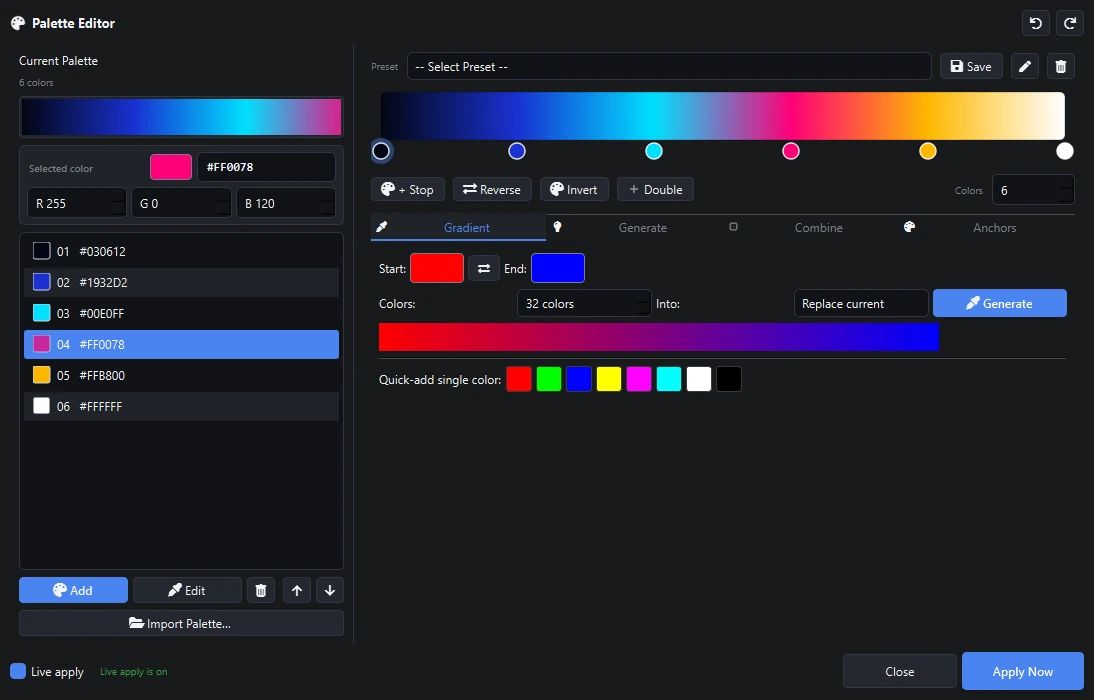
Dentro del editor puedes:
- Añadir, duplicar, eliminar y reordenar paradas de color
- Editar valores RGB y HSV exactos
- Usar el campo visual de color y la barra de tono
- Invertir o distribuir uniformemente una paleta
- Remuestrear la paleta a un número diferente de colores
- Combinar otra paleta insertándola, insertando o anexando
- Guardar un preset de paleta personalizado
- Aplicar cambios en vivo a la vista previa principal
Usa Color steps en la barra lateral principal para elegir mapeo suave o un número fijo de bandas de color. Los colores suaves funcionan bien para plasma y aurora. Los colores escalonados producen un aspecto LED de baja resolución más tradicional.
6. Ajustar Controles Comunes de Efectos
Cada generador tiene sus propios controles, pero todos los efectos también incluyen parámetros comunes de finalización:
- Master Contrast: Separa regiones oscuras y brillantes.
- Master Gamma: Cambia la distribución de intensidad.
- Master Blur: Suaviza los límites de píxeles duros.
- Master Invert: Invierte el patrón de intensidad.
- Master Mirror: Refleja horizontalmente, verticalmente o ambos.
Haz pequeños cambios mientras observas la vista previa. Un alto contraste puede verse fuerte en un monitor pero puede eliminar medios tonos útiles en hardware LED real. Gamma suele ser un mejor ajuste inicial cuando la mayor parte de la paleta parece concentrada en un color.
7. Añadir VFX
Abre la pestaña VFX. Habilita solo los efectos que mejoren el visual actual.
Ejemplos útiles incluyen:
- Bloom: Añade un resplandor suave alrededor de áreas brillantes.
- Sparkles: Añade partículas de resalte animadas.
- Trails: Extiende el movimiento en el tiempo.
- Scanlines: Añade detalle horizontal estructurado.
- Efectos cromáticos: Separa o desplaza canales de color.
- Mosaico y espejo: Repite el fotograma en patrones más grandes.
- Viñeta: Reduce la brillo cerca de los bordes del fotograma.
Cada grupo de VFX tiene sus propios controles de fuerza, velocidad, tamaño, color o capa. Comienza con baja intensidad. Varios efectos sutiles generalmente preservan la claridad LED mejor que un filtro extremo.
Los parámetros VFX pueden ser seleccionados en el editor de fotogramas clave y animados a lo largo del tiempo.
8. Añadir una Superposición de Imagen
Usa la pestaña Imagen para colocar un logo o gráfico sobre el efecto generado.
- Habilita la superposición de imagen.
- Busca la imagen fuente.
- Elige un modo de ajuste como Contener, Cubrir, Estirar u Original.
- Establece la posición horizontal y vertical.
- Ajusta la escala y opacidad.
- Elige un modo de fusión cuando la imagen deba interactuar con el efecto de abajo.
- Habilita una animación de imagen cuando sea necesario.
Las imágenes con transparencia son útiles para logos y símbolos. Mantén el archivo fuente disponible en la misma ruta al guardar presets porque las rutas de imagen se almacenan como referencias.
9. Añadir y Animar Texto
Abre la pestaña Texto y habilita la superposición de texto.
Configura:
- Contenido del texto y fuente
- Tamaño y estilo de fuente
- Color de texto o degradado
- Alineación y posición
- Opacidad y espaciado de caracteres
- Ancho y color del contorno
- Desenfoque, desplazamiento y opacidad de la sombra
- Radio e intensidad del resplandor
- Tipo y temporizado de animación del texto
Usa contornos o sombras cuando el texto deba permanecer legible sobre un efecto brillante. Para pequeñas matrices LED, usa una fuente simple, texto corto y suficiente tamaño para preservar las formas de las letras después de escalar.
El contenido del texto, las selecciones de fuente y otros valores no numéricos usan comportamiento de retención cuando se animan con fotogramas clave. La posición, tamaño, opacidad y colores pueden animarse entre claves.
10. Crear Animación con Fotogramas Clave
El editor de fotogramas clave está directamente debajo de la vista previa.
Añadir la primera clave
- Usa el menú desplegable de parámetros agrupados para elegir una pista, por ejemplo Efecto / Velocidad.
- Mueve el cursor de reproducción a
0.00s. - Establece el control de Velocidad visible en el valor inicial deseado.
- Selecciona Añadir Clave.
Añadir otra clave
- Mueve el cursor de reproducción a un momento posterior, como
3.00s. - Cambia Velocidad a un nuevo valor.
- Selecciona Añadir Clave de nuevo.
Los diamantes de fotogramas clave aparecen en la pista. Desplázate entre ellos para previsualizar la interpolación.
Editar claves
- Haz clic en un diamante para seleccionar su tiempo y valor.
- Cambia el parámetro visible y usa Añadir Clave para actualizar la clave en el cursor de reproducción.
- Arrastra un diamante para moverlo con ajuste a fotogramas.
- Usa los botones de clave anterior y siguiente para navegar.
- Selecciona Eliminar para quitar la clave seleccionada.
- Elige Lineal, Ease In, Ease Out, Ease In Out o Retener.
La animación con fotogramas clave es manual. Cambiar un parámetro no crea una clave hasta que selecciones Añadir Clave. Antes de la primera clave, se usa el valor de la primera clave. Después de la última clave, se retiene el valor de la última clave.
Los valores numéricos y colores RGB se interpolan. Las selecciones, interruptores, texto, nombres de fuentes y rutas de imagen se retienen hasta la siguiente clave.
11. Guardar Favoritos y Presets
Selecciona Favorito para mantener los generadores de efectos frecuentemente usados fáciles de encontrar.
Para guardar la apariencia actual como preset:
- Configura el efecto, paleta, superposiciones, VFX, temporizado y fotogramas clave.
- Selecciona el botón de guardar preset.
- Ingresa un nombre de preset claro.
Los presets pueden preservar parámetros de efectos, selección de paleta, pasos de color, fondo, temporizado, lienzo, perfil, superposiciones y fotogramas clave. Usa el menú desplegable de presets para cargar una configuración guardada más tarde.
12. Exportar la Animación
- Confirma Canvas, Length y FPS.
- Selecciona la rotación requerida.
- Elige un perfil de exportación.
- Ingresa el nombre de archivo de exportación.
- Selecciona la carpeta de destino.
- Revisa la vista previa en varios puntos de la línea de tiempo.
- Selecciona el botón de Exportar en la esquina inferior derecha.
Las opciones de salida comunes incluyen:
| Destino | Salida sugerida |
|---|---|
| Resolume Arena o Avenue | MP4, MOV u otro perfil de video compatible |
| xLights | Video o secuencia de imágenes ajustada al flujo de trabajo de secuencia |
| MADRIX | Contenido de video compatible para reproducción o mapeo |
| Jinx! | AVI u otro perfil de video compatible |
| Glediator, Lightjams, LEDVision | Salida de video o imagen común soportada por el destino |
| LEDEdit | XDAT para flujos de trabajo compatibles, o video cuando se requiera |
Las exportaciones recientes aparecen en la barra lateral derecha. Usa los botones de acción para abrir el archivo, abrir su carpeta o copiar la ruta de salida.
13. Exportar XDAT para LEDEdit
Pixel LED Animator 3 incluye una opción de exportación XDAT personalizada para flujos de trabajo compatibles con LEDEdit.
- Establece las dimensiones del lienzo esperadas por el diseño LED.
- Establece duración y FPS.
- Elige el perfil de salida XDAT de Formato.
- Ingresa un nombre de archivo y destino.
- Exporta la animación.
- Importa el archivo XDAT resultante en el flujo de trabajo compatible con LEDEdit y verifica el mapeo, orientación y reproducción.
Los requisitos de XDAT pueden variar entre versiones de LEDEdit y configuraciones de controladores. Prueba un archivo corto primero antes de renderizar una secuencia larga.
14. Solución de Problemas
La vista previa no está cambiando
- Confirma que Animar está habilitado o mueve el cursor de reproducción manualmente.
- Verifica que Velocidad esté por encima de cero.
- Restablece los parámetros del efecto.
- Prueba una paleta o color de fondo diferente.
- Desactiva VFX temporalmente para aislar el efecto.
Los colores se ven muy planos
- Cambia Color steps a Suave.
- Aumenta Master Contrast ligeramente.
- Ajusta Master Gamma.
- Editar la paleta para que sus colores oscuro, medio y brillante sean más distintos.
El texto es difícil de leer
- Aumenta el tamaño de fuente.
- Añade un contorno o sombra.
- Reduce la luminosidad del efecto detrás del texto.
- Usa un mensaje más corto y una fuente más simple.
La exportación falla
- Elige una carpeta de salida con permisos de escritura.
- Evita caracteres no compatibles en el nombre de archivo.
- Verifica que haya suficiente espacio en disco.
- Prueba una duración corta y un lienzo pequeño.
- Prueba el perfil predeterminado antes de cambiar configuraciones avanzadas de codificación.
Una licencia se activa cada vez
Confirma que la aplicación puede escribir en su directorio de datos local y que el estado de licencia guardado no ha sido eliminado por una herramienta de limpieza. La máquina también debe estar en línea para la verificación de estado.
15. Un Primer Proyecto Práctico
Para un primer resultado confiable:
- Elige LED Ripple.
- Establece el lienzo a
256 x 256, duración a6sy FPS a30. - Selecciona una paleta colorida.
- Usa 8 a 10 anillos y una velocidad moderada.
- Añade un bloom de baja intensidad.
- Anima Velocidad con fotogramas clave en
0s,2s,4sy6s. - Guarda la apariencia como preset.
- Exporta MP4 para vista previa general.
- Exporta el formato de destino final después de que el visual sea aprobado.
Continúa Aprendiendo
Lee la visión general del lanzamiento de Pixel LED Animator 3 para un recorrido detallado de funciones, o regresa a la página principal de Pixel LED Animator 3 para revisar formatos y compatibilidad.