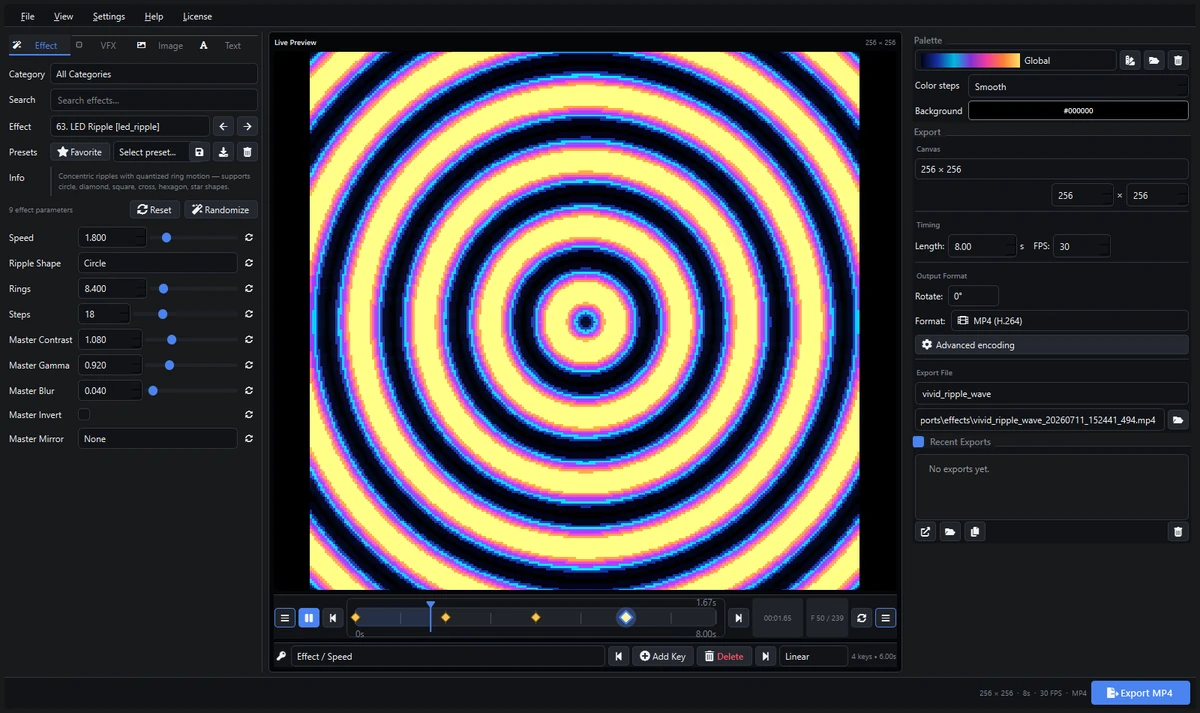
Un SWF pixel animator permite crear animaciones para programas LED que aceptan este formato. Pixel LED Animator 3 admite exportación SWF: diseña el efecto, previsualiza el movimiento y genera un archivo para un flujo compatible de LEDEdit. Si solo necesitas archivos ya creados, empieza con la muestra gratuita SWF y AVI.
El editor de pago y los efectos gratuitos cumplen funciones diferentes. El primero permite crear contenido propio; la muestra ofrece animaciones listas para importar. Ninguno sustituye al programa que organiza los píxeles y prepara la salida del controlador.
Antes de crear la animación
Identifica la versión de LEDEdit, las dimensiones de la matriz y el controlador que utilizarás. Que un programa acepte una extensión no garantiza que todas sus versiones reproduzcan cualquier archivo igual. Confirma la importación SWF y realiza una prueba breve antes de renderizar una secuencia larga.
Anota el ancho y el alto de la matriz. Una pantalla de 32 × 16 píxeles necesita una composición diferente de un letrero de 128 × 8. En matrices pequeñas suelen funcionar mejor las formas grandes y los cambios de color claros que los detalles finos.
Conserva el proyecto o los ajustes además del archivo exportado. El SWF es un archivo de entrega; no contiene necesariamente los parámetros editables del generador. Guardar esos ajustes facilita cambiar después los colores, la duración o el tamaño.
1. Diseña el efecto en Pixel LED Animator 3
Instala la aplicación desde la descarga oficial del software. Elige el tamaño de lienzo adecuado y comienza con ondas, un barrido de color o un patrón geométrico sencillo.
Ajusta la paleta, la velocidad, la escala y la densidad mientras observas la vista previa. Comprueba el efecto también a la resolución real de la matriz: una imagen atractiva en un monitor grande puede perder claridad con pocos píxeles.
Para la primera exportación utiliza una duración corta. Así podrás detectar rápidamente una dirección invertida, una proporción incorrecta o un salto al repetir el bucle.
2. Selecciona SWF en la exportación
Selecciona SWF como formato de salida y elige un nombre y una carpeta. Un nombre como onda-azul-32x16.swf ayuda a reconocer el efecto y sus dimensiones.
La implementación utiliza el códec de vídeo FLV1 dentro de un contenedor SWF. El resultado es una animación renderizada, no un proyecto vectorial Flash interactivo. Mantén el códec SWF predeterminado salvo que tu programa de destino requiera otra configuración verificada.
Empieza con la frecuencia de fotogramas predeterminada y comprueba el resultado en el programa receptor. Cambiar el nombre de un MP4 o AVI para que termine en .swf no convierte el archivo: utiliza la opción de exportación SWF.
3. Renderiza y comprueba el archivo
Espera a que termine la exportación y confirma que la carpeta contiene un archivo .swf con contenido. No cierres la aplicación mientras está renderizando ni confundas la reproducción de la vista previa con guardar el resultado.
Prueba el archivo en el software LED que realmente lo utilizará. Un navegador web no sirve para verificar este flujo: se trata de importar un archivo de animación en un programa LED, no de reproducir Flash dentro de una página web.
Si aparece un error, anota el formato, las dimensiones, la duración y el mensaje. Antes de cambiar varios ajustes del códec, prueba un efecto corto con la configuración predeterminada para distinguir un problema de formato de otro relacionado con el proyecto.
4. Importa en una versión compatible de LEDEdit
Abre tu proyecto LED y confirma el modelo de controlador y la distribución de píxeles. Utiliza la función de importación o animación de tu versión de LEDEdit, selecciona el SWF y previsualízalo sobre el diseño.
Revisa orientación, recorte, velocidad y transición entre el final y el principio. El tamaño del lienzo y el orden de cableado son cosas distintas: un archivo correcto puede verse mal si el origen, la dirección o el recorrido en zigzag están configurados incorrectamente.
Después de comprobar la vista previa, prepara y transfiere el resultado mediante el procedimiento habitual del controlador. El SWF aporta la animación; no es automáticamente el archivo final que se copia a una tarjeta SD.
Cuándo elegir SWF, AVI o XDAT
| Formato | Uso inicial |
|---|---|
| SWF | Flujos de LEDEdit que aceptan expresamente SWF |
| AVI | Programas LED compatibles con el códec elegido |
| MP4 o MOV | Flujos basados en vídeo y mapeo de píxeles |
| XDAT | Versiones de LEDEdit que aceptan XDAT |
Elige según el programa receptor. La guía de formatos amplía las opciones y el tutorial completo explica la edición del efecto.
Solucionar problemas de reproducción
El programa rechaza el archivo. Confirma la compatibilidad SWF de la versión instalada. Renderiza una prueba corta con los ajustes predeterminados e impórtala en un proyecto nuevo. Si ese flujo no admite SWF, utiliza una alternativa compatible.
La imagen aparece estirada o recortada. Compara el ancho y el alto del origen y el destino. Comprueba si el programa escala, recorta o repite el contenido. Vuelve a los ajustes guardados y exporta con la proporción correcta.
El movimiento es irregular o demasiado rápido. Revisa por separado la frecuencia de fotogramas, la velocidad del efecto y los ajustes de reproducción del proyecto. Una vista previa fluida no garantiza idéntico comportamiento después de importar.
El bucle da un salto. Compara el primer y el último fotograma. Ajusta conjuntamente duración y velocidad para obtener un movimiento repetitivo continuo.
¿Necesito Pixel LED Animator 2 para SWF?
No: la versión 3 también admite SWF. Consulta la referencia de la versión 2 si llegaste desde un tutorial antiguo. Para empezar, obtén la versión actual o prueba tu instalación con los efectos gratuitos.