Pixel LED Animator 3 ya está disponible y es una actualización importante. La versión 3 añade más de 100 generadores de efectos, fotogramas clave visibles, edición de paleta en vivo, VFX, superposiciones de imagen y texto, exportación de video moderna y soporte XDAT. Explora Pixel LED Animator 3 o consulta la licencia de por vida de la versión 3.
Introducción
Resolume es una popular suite de software usada por VJs, diseñadores de iluminación y artistas de actuación para crear visuales impresionantes y controlar configuraciones de iluminación. Al combinar Pixel LED Animator con Resolume, puedes diseñar animaciones de píxeles LED dinámicas y sincronizarlas con las avanzadas funciones de video e iluminación de Resolume. Este tutorial te guiará a través del proceso de usar Pixel LED Animator con Resolume para exhibiciones de iluminación de primera calidad.
Paso 1: Configurar Resolume Arena o Avenue
- Descarga e instala Resolume Arena o Avenue desde el sitio web oficial de Resolume.
- Abre Resolume y configura tu disposición de pantalla. Navega a la sección Preferencias y configura la salida para que coincida con las especificaciones de tu hardware LED.
- Asegúrate de que los ajustes de salida de video en Resolume estén configurados para trabajar con tus paneles LED, y prueba la señal para asegurar que todo esté correctamente conectado.
Paso 2: Crear Animaciones en Pixel LED Animator
- Abre Pixel LED Animator y diseña tu animación LED personalizada. Personaliza los colores, temporización y efectos de píxeles para crear visuales vibrantes y dinámicos.
- Una vez que la animación esté completa, expórtala como una secuencia de video AVI.
Paso 3: Importar Archivos AVI en Resolume
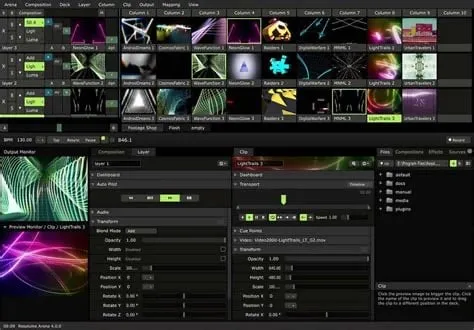
- Inicia Resolume y ve a la pestaña Baraja.
- Importa tu secuencia de video AVI en la Baraja haciendo clic en el botón Añadir Clip y seleccionando tu video exportado de Pixel LED Animator.
- El video ahora aparecerá en la lista de clips. Puedes arrastrarlo y soltarlo en la capa de composición para mostrarlo.
Paso 4: Sincronizar y Controlar la Reproducción
- Una vez que el video AVI se importe, puedes ajustar sus ajustes en el panel Propiedades del Clip. Modifica las opciones de reproducción como velocidad, brillo y bucle para que coincidan con el efecto deseado.
- Usa la función de código de tiempo de Resolume para sincronizar el video con tu show en vivo u otras secuencias de video.
- Previsualiza la animación para asegurar que esté correctamente sincronizada con tus paneles LED y que la temporización se alinee con tu show.
Paso 5: Ajustar Finito el Show
Antes de ir en vivo con tu show, es importante probar y ajustar finamente los ajustes:
- Asegúrate de que tu mapeo de video sea correcto, asegurando que la animación de píxeles se alinee con tus paneles LED.
- Ajusta los ajustes de salida en Resolume para asegurar que el video se reproduzca suavemente en tu pantalla.
- Previsualiza la secuencia en Resolume y haz ajustes finales para un show en vivo impecable.
Solución de Problemas
Problemas de Reproducción de Video
Si el video no se reproduce correctamente, asegúrate de tener los códecs necesarios instalados. Puedes descargar e instalar el Paquete de Códecs K-Lite o ffdshow para asegurar compatibilidad total de video con Resolume.
Problemas de Sincronización
Si el video y la iluminación no están sincronizados, asegúrate de que tus ajustes de Resolume estén configurados para emitir a la resolución y velocidad de fotogramas correctas para que coincidan con tu configuración LED. Resolume también tiene funciones incorporadas de sincronización por código de tiempo, que pueden ayudar a sincronizar el video con eventos en vivo.
Conclusión
Al combinar Pixel LED Animator con Resolume, puedes crear efectos LED de píxeles profesionales y sincronizados para tus exhibiciones de iluminación. Esta integración te permite diseñar animaciones visualmente impresionantes y controlarlas sin problemas durante actuaciones en vivo.
Para más información sobre Resolume, visita el sitio web de Resolume.


