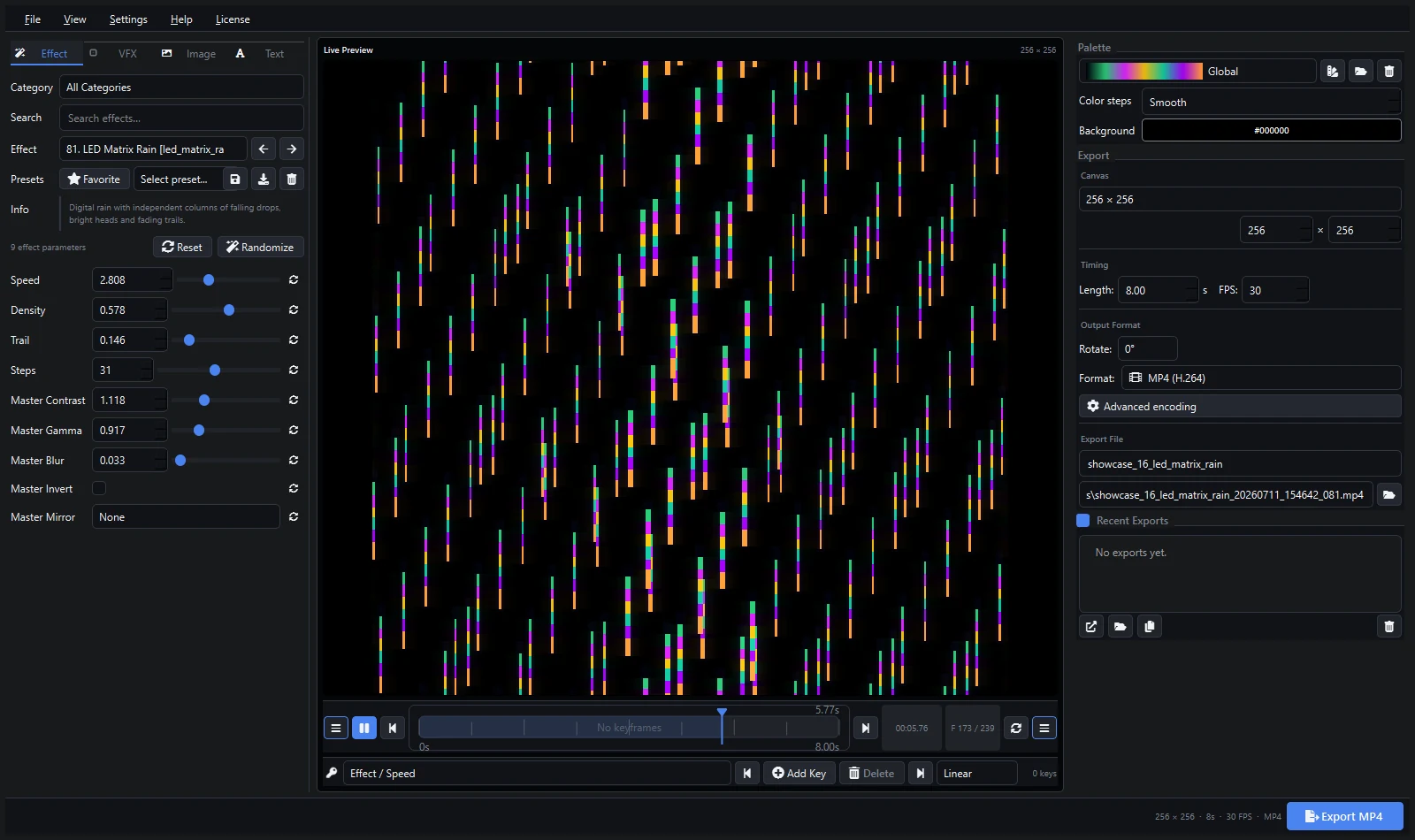
¿Buscas una descarga gratis de efecto de lluvia LED pixel para tu matriz LED? La lluvia digital estilo Matrix es una de las animaciones más solicitadas para paneles pixel, y con Pixel LED Animator 3 puedes generar una cantidad ilimitada de bucles de lluvia en minutos — o descargar un pack ya listo más abajo. Los efectos de lluvia funcionan en LED Edit, Jinx!, MADRIX, xLights, Resolume, WLED y cualquier controlador que acepte archivos de vídeo, GIF o XDAT.
¿Qué Es un Efecto de Lluvia Matrix?
La lluvia Matrix (a veces llamada lluvia digital o código Matrix) es la animación de columnas que caen que hicieron famosa las películas de The Matrix. En una pantalla LED pixel se ve como chorros verticales de caracteres brillantes, gotas y estelas de luz que caen desde la parte superior del panel hasta la inferior. Luce especialmente bien en matrices altas — un panel de 24 × 48 o 32 × 64 con relación de aspecto 1:2 o 1:4 — porque la caída larga le da a la animación espacio para respirar.
Consejo: la lluvia encaja de forma natural en carteles LED de pasillos, paneles de iglesias, fachadas de espectáculos y muros de luces navideñas. También es uno de los efectos más fáciles de recolorear con una paleta personalizada.
Efectos de Lluvia Gratis para Descargar
Si quieres archivos que funcionen de inmediato, la página de descarga gratis de efectos LED pixel ofrece una colección de efectos de lluvia AVI y SWF listos para usar en LED Edit, junto con vídeos para otros controladores. El pack incluye:
- Bucles clásicos de lluvia Matrix en verde en formato AVI (compatibles con LED Edit)
- Variantes de lluvia para paneles altos con distintas velocidades de caída
- Variantes de color para temáticas y festividades
- Composiciones a pantalla completa y recortadas
Todas las descargas son gratis, y los archivos AVI funcionan en LED Edit 2014 y versiones posteriores sin conversión.
Cómo Crear Tu Propio Efecto de Lluvia
Generar un efecto de lluvia personalizado lleva alrededor de un minuto en Pixel LED Animator 3:
- Abre la aplicación y elige LED Matrix Rain en la lista de efectos.
- Ajusta el tamaño del panel al de tu pantalla — por ejemplo, 24 × 48 para un panel alto.
- Regula la velocidad, la densidad y la longitud de la estela para controlar lo llena y lo rápida que cae la lluvia.
- Elige una paleta. El verde Matrix es el look clásico, pero el cian, el rojo o un degradado arcoíris lento funcionan igual de bien.
- Define el tiempo de renderizado — un bucle perfecto de 5 a 10 segundos es ideal para la mayoría de controladores.
- Exporta a AVI (LED Edit, Jinx), MP4 (MADRIX, xLights, Resolume) o XDAT (LED Edit v3).
Como el efecto se genera a partir de un conjunto de parámetros, puedes crear docenas de variaciones en minutos: lluvia lenta y atmosférica, aguacero denso, gotas cortas o chorros amplios que cambian de color. Guarda el preset para reutilizar exactamente el mismo look más adelante.
Usar Efectos de Lluvia con Distinto Software LED
- LED Edit: exporta AVI o XDAT y cárgalo directamente. Consulta la guía del flujo de trabajo con LED Edit.
- Jinx!: Jinx muestra vídeo AVI en paneles LED — exporta un AVI normal y cárgalo en la ventana de vídeo de Jinx. El tutorial de Jinx explica los pasos exactos.
- MADRIX: crea bucles MP4 y úsalos como texturas de vídeo. La guía de contenido para MADRIX explica la resolución y el bucle.
- xLights: usa el archivo exportado con el efecto Video de xLights en un modelo de matriz. La guía de xLights cubre el recorte, el bucle y el negro transparente.
- Resolume: arrastra el MP4 a una capa y mapéalo al panel. Consulta la guía de bucles VJ para Resolume.
- WLED: transmite el efecto en vivo desde el ordenador por ArtNet, sACN o E1.31 en lugar de exportar un archivo — la guía de streaming ArtNet muestra los patrones de cableado y de diseño de paneles.
Consejos para una Lluvia Impecable
- Iguala la relación de aspecto: renderiza con la proporción exacta de tu panel (24 × 48 se renderiza como 1:2) para evitar recortes.
- Usa una estela larga para el look clásico de chorro Matrix; las estelas cortas se leen como puntos que caen.
- Mantén el fondo negro: si vas a superponer la lluvia sobre otro contenido, deja el fondo en negro puro para que los controladores puedan recortarlo.
- Bucle perfecto: define una duración de renderizado que coincida con la longitud de bucle de tu controlador, normalmente 5–10 segundos.
- Revisa el brillo: la lluvia densa puede llevar tus paneles casi al brillo máximo — baja un poco la gamma para espectáculos de larga duración.
Solución de Problemas
- La lluvia se ve demasiado fina o dispersa: aumenta la densidad y la longitud de la estela.
- La lluvia va demasiado rápido: reduce la velocidad y vuelve a renderizar.
- Relación de aspecto incorrecta en el panel: vuelve a exportar con el tamaño nativo del panel.
- El color se ve mal: cambia la paleta; el verde Matrix se lee mejor en paneles RGB.
- LED Edit no abre el AVI: convierte el archivo o usa la exportación XDAT.
Para un recorrido completo de cada efecto y formato de exportación, visita el tutorial completo. Si quieres efectos personalizados ilimitados, keyframes, paletas y streaming en vivo, echa un vistazo a la licencia de por vida de la versión 3 — un solo pago, todas las actualizaciones futuras.
Explora Pixel LED Animator 3 · Descarga efectos gratis · Lee el tutorial completo · Compra la licencia de por vida de la versión 3