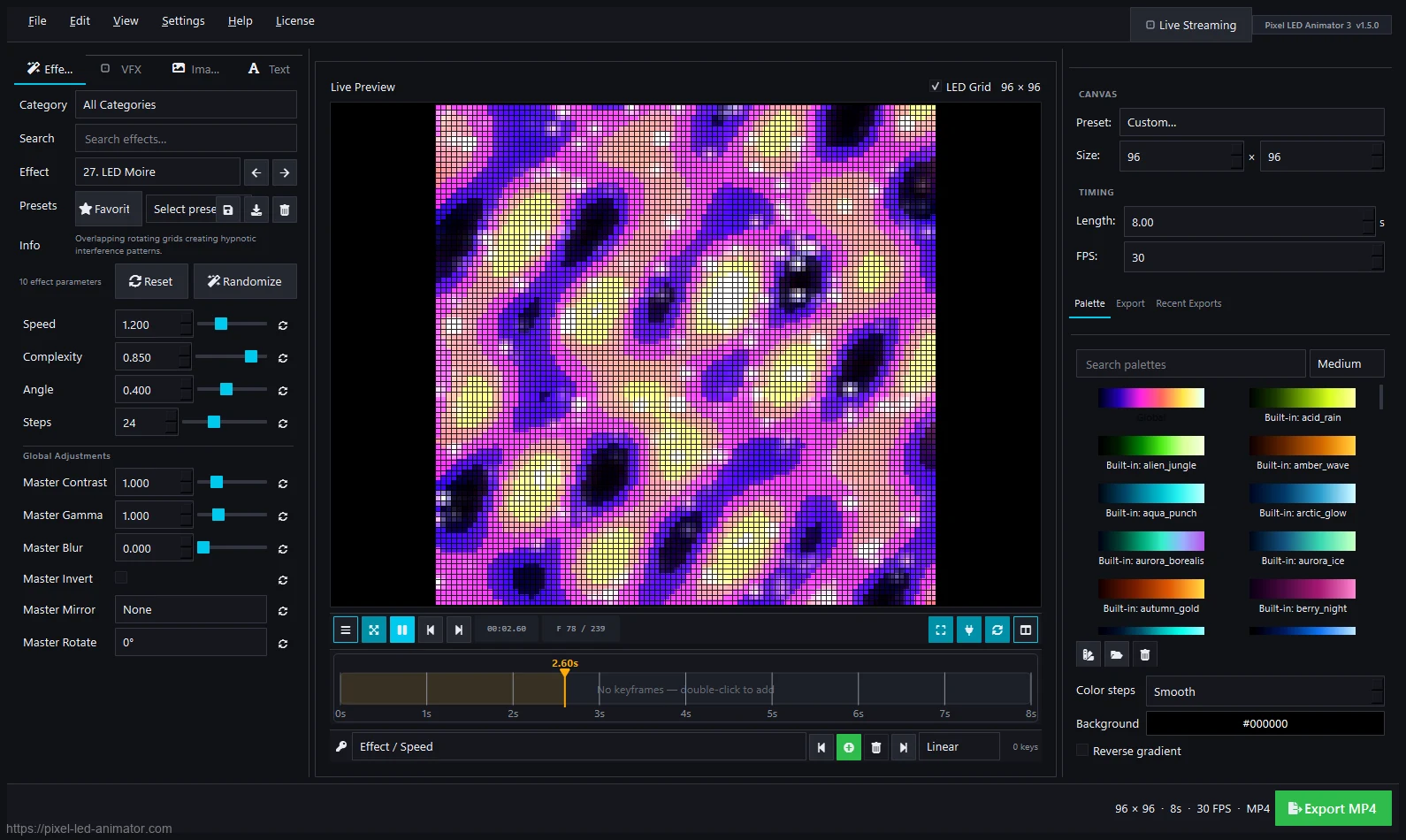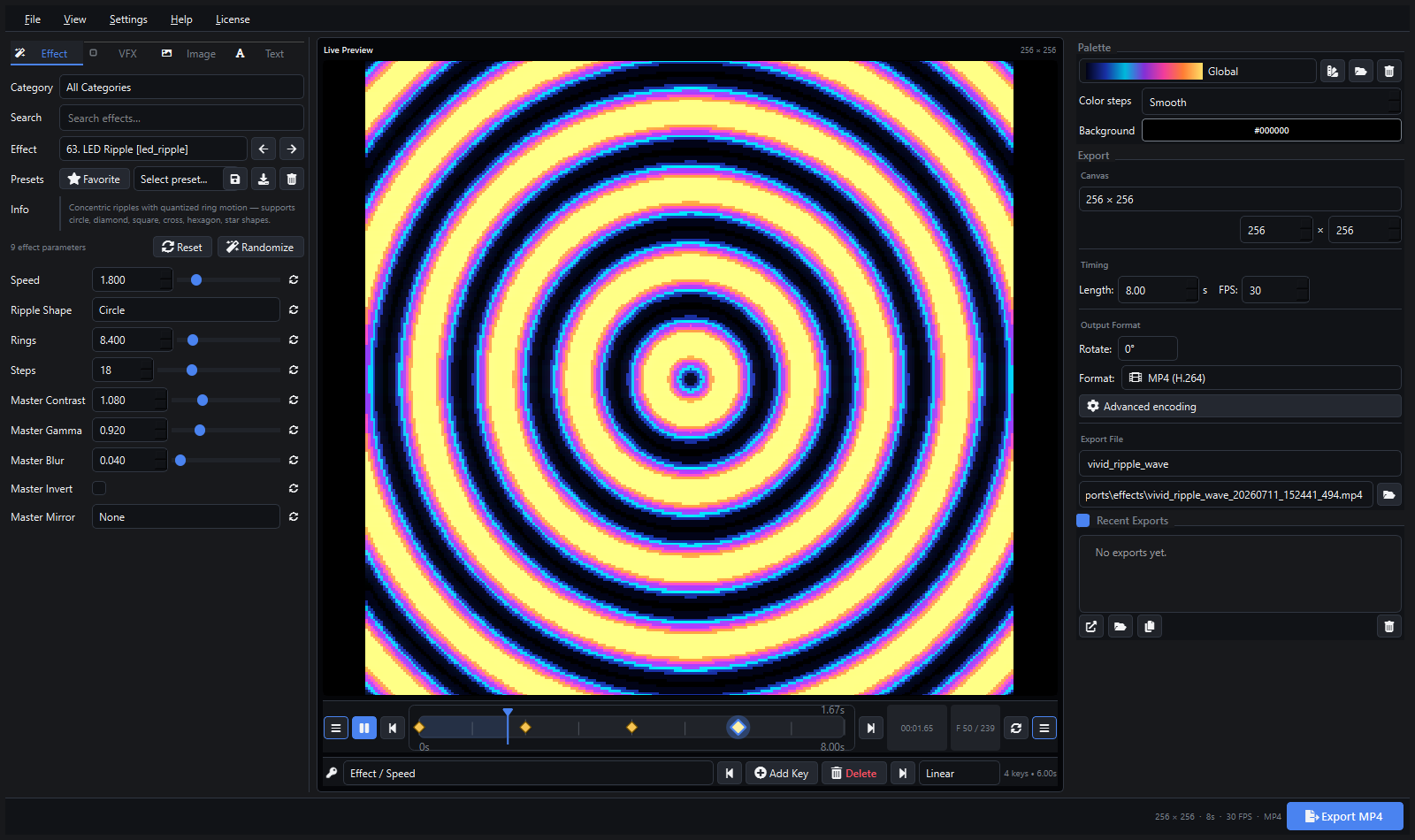
TouchDesigner destaca en la interacción en tiempo real: análisis de audio, retroalimentación, enmascaramiento, composición multipantalla y salida por protocolos. Pixel LED Animator 3 destaca por generar el visual desde cero: 145 generadores de efectos, paletas, fotogramas clave, texto y superposiciones de imagen.
Conectarlos te da lo mejor de ambos. Pixel LED Animator envía su vista previa en vivo como fuente NDI o Spout2, y TouchDesigner la recibe como un TOP. Desde ahí puedes hacer que la animación reaccione al sonido, multiplicarla a lo largo de un muro o dirigirla hacia una red de espectáculo mayor.
Qué Entrada Usar
| NDI In TOP | Spout In TOP | |
|---|---|---|
| Plataforma | Receptores Windows, macOS, Linux | Solo Windows |
| Transporte | Video por red | Uso compartido local de texturas por GPU |
| Misma PC | Funciona | Funciona, con menor latencia |
| Segunda PC | Funciona | No aplica |
| Configuración | Firewall y descubrimiento | Ninguna |
| Ideal para | Configuraciones distribuidas, portátiles, servidores de medios | Una máquina Windows, sincronización precisa en vivo |
Empieza con Spout si ambas aplicaciones se ejecutan en la misma PC con Windows. Usa NDI cuando TouchDesigner se ejecute en otra máquina o cuando varios sistemas necesiten la misma fuente.
Paso 1: Inicia la Salida en Pixel LED Animator
- Inicia la reproducción para que la vista previa esté en movimiento.
- Define la barra de salida de la vista previa en Spout o NDI, o abre la ventana de transmisión, elige el protocolo correspondiente y pulsa Start Streaming.
- Confirma el nombre del emisor:
Pixel LED Animator 3.
La aplicación envía fotogramas RGB a la resolución del lienzo. Si el lienzo es 64 x 32, TouchDesigner recibe 64 x 32; no recibe una imagen 1080p escalada. Decide la resolución de trabajo antes de construir la red.
Paso 2: Recibe la Fuente en TouchDesigner
NDI In TOP
- Añade un NDI In TOP.
- Selecciona
Pixel LED Animator 3en el parámetro de fuente. - Define la resolución en Native mientras pruebas y luego fíjala al tamaño de la matriz.
Spout In TOP
- Añade un Spout In TOP.
- Selecciona
Pixel LED Animator 3como emisor. - Confirma la resolución en la ventana de información del nodo.
Añade un Info CHOP al TOP de entrada para vigilar la velocidad de fotogramas, la resolución y los fotogramas perdidos. Si la velocidad de fotogramas es inestable antes de añadir efectos, corrige primero la fuente o la red.
Paso 3: Construye una Cadena de Procesamiento Limpia
Una cadena simple y fiable se ve así:
NDI In / Spout In → Null → Level → Composite → Out
Usa el Null TOP como única entrada maestra. Cada rama posterior hace referencia al Null, de modo que puedes cambiar Spout por NDI sin reconstruir la red.
Luego añade solo lo que el espectáculo necesite:
- Level TOP para exposición, gamma y opacidad.
- Transform TOP para posición, escala y rotación.
- Feedback TOP con un Composite TOP para estelas y arrastre de movimiento.
- Chroma Key TOP si necesitas transparencia; la fuente no tiene alfa.
- Cache TOP para suavizar pequeños cortes de red.
- Audio In CHOP → Math CHOP → Null CHOP → export para controlar el nivel, la escala o el color desde la música.
Para un trabajo con precisión de píxel, define el filtrado del TOP de entrada en Nearest. El filtrado suave es útil para looks orgánicos, pero destruye los bordes LED nítidos.
Paso 4: Salida a LEDs o a una Pantalla
TouchDesigner puede emitir a través de sus propios operadores DMX/Art-Net, un servidor de medios o una salida de video directa. Elige la ruta que coincida con el receptor:
- Controlador Art-Net/sACN: mantén el número de píxeles y el mapeo de universos idénticos a la configuración del controlador.
- Servidor de medios o Resolume: envía NDI o Spout en lugar de recodificar.
- Procesador LED: emite una señal de video a la resolución nativa del procesador.
- Solo vista previa: usa un Window COMP y mantén la resolución de render al tamaño de la matriz.
Si TouchDesigner solo se encarga de la reactividad de audio, devuelve el resultado procesado al controlador por Art-Net en lugar de añadir una segunda codificación de video.
Paso 5: Mantén el Rendimiento Predecible
NDI a 1920 x 1080 y 60 FPS es un flujo pesado. Una vista previa de matriz rara vez lo necesita.
- Ajusta la resolución de la fuente a la matriz, no al monitor.
- Usa 30 FPS para trabajo con matrices, a menos que el efecto dependa de movimiento rápido.
- Prefiere Spout para trabajo en la misma máquina.
- Desactiva los TOPs innecesarios y mantén la red superficial.
- Prueba con el controlador real conectado antes del espectáculo.
Solución de Problemas
| Problema | Solución |
|---|---|
| No aparece ninguna fuente NDI | Revisa el runtime de NDI, el firewall, la subred y el descubrimiento; reinicia ambas aplicaciones |
| Falta el emisor Spout | Spout solo funciona en Windows; confirma el runtime de Spout2 y que la barra de salida no esté en Off |
| Fotograma negro en TouchDesigner | Inicia la reproducción y pulsa Start Streaming en la aplicación |
| Tirones o fotogramas perdidos | Reduce la resolución o los FPS, cambia a Spout, simplifica la red |
| Bordes de píxeles suaves | Define el filtrado del TOP de entrada en Nearest |
| Colores alterados | Revisa el Level TOP y evita aplicar gamma dos veces |
Preguntas Frecuentes
¿Puede TouchDesigner enviar el resultado a WLED? Sí, mediante salida Art-Net a WLED configurado como receptor Art-Net. DDP no es un operador estándar de TouchDesigner, así que Art-Net o sACN es la ruta más segura.
¿Necesito una licencia de NDI? El runtime de NDI es gratuito de instalar y usar. Los desarrolladores que integran compatibilidad NDI dentro de un producto tienen términos de licencia de SDK independientes.
¿Pueden las dos aplicaciones ejecutarse en PCs distintas? Sí, mediante NDI. Ambas máquinas deben estar en la misma red y tener permiso a través del firewall.
¿La fuente incluye alfa? No. Pixel LED Animator envía RGB. Usa un Chroma Key TOP o una clave de luminancia en TouchDesigner cuando necesites transparencia.
¿Puedo usar esto para mapeo de proyección? Sí. Usa las herramientas de mapeo de TouchDesigner para deformar el visual generado sobre la superficie y luego emite al proyector o al procesador LED.
Explora Pixel LED Animator 3 · Ver todas las integraciones · Lee el flujo de trabajo de OBS · Compra la licencia de por vida