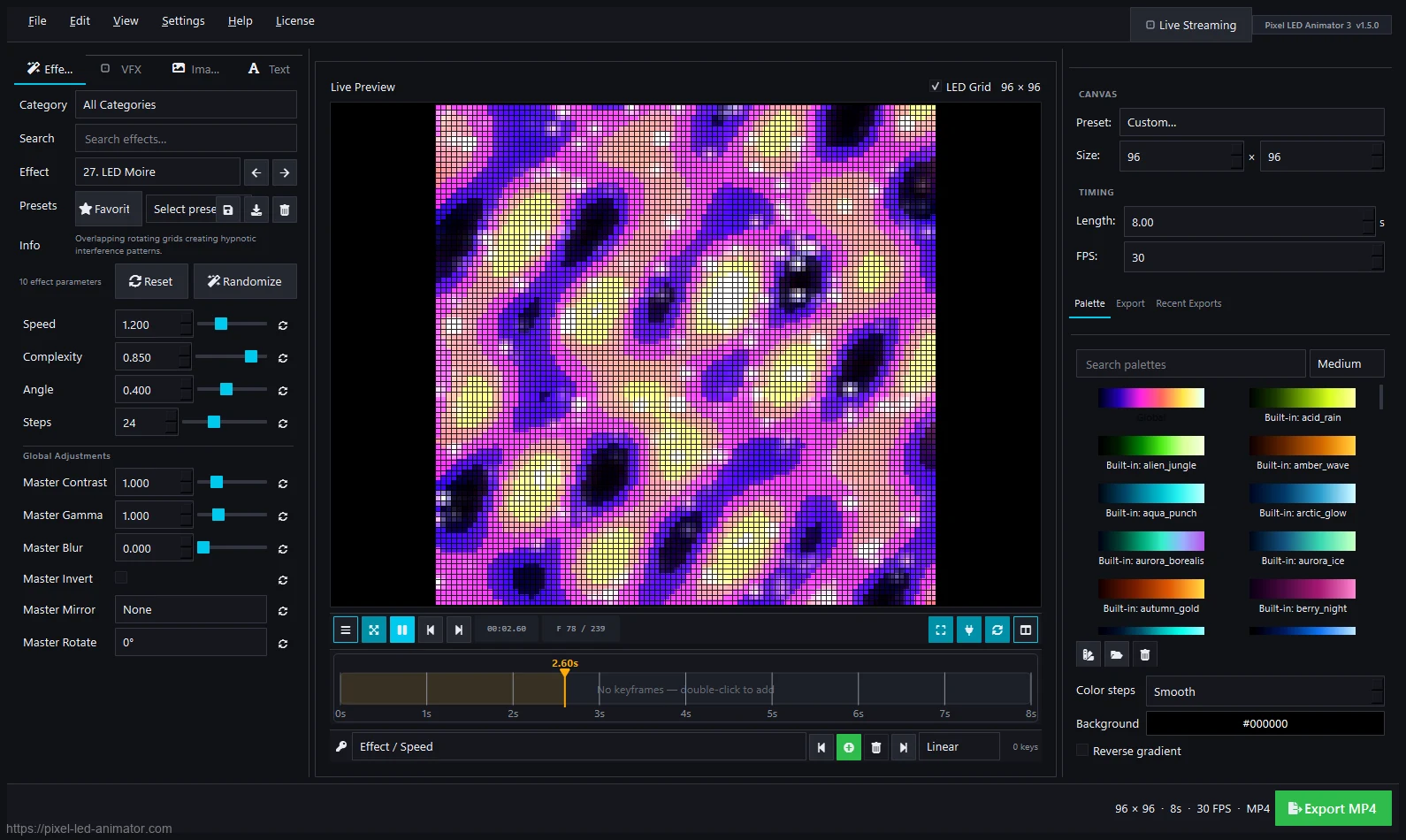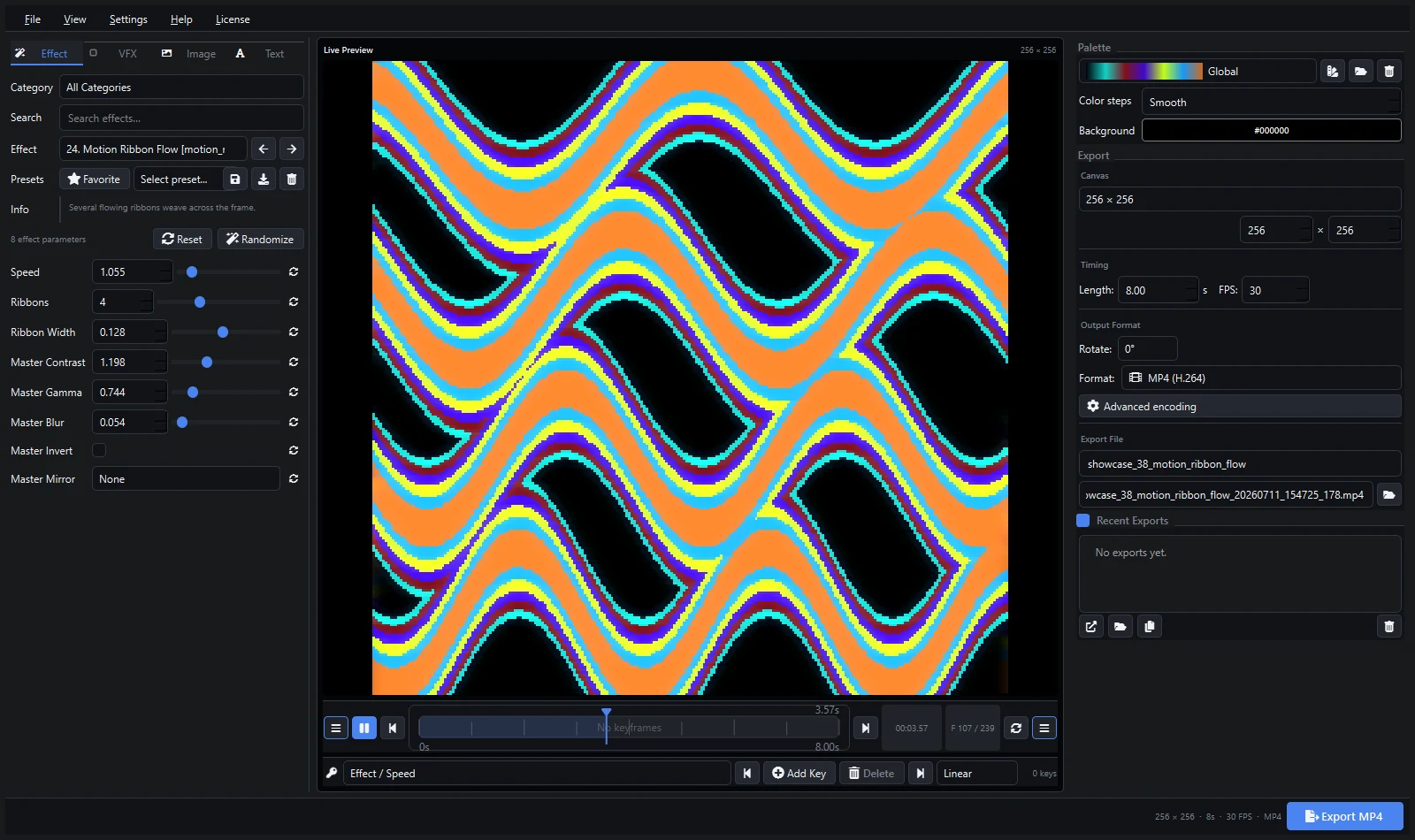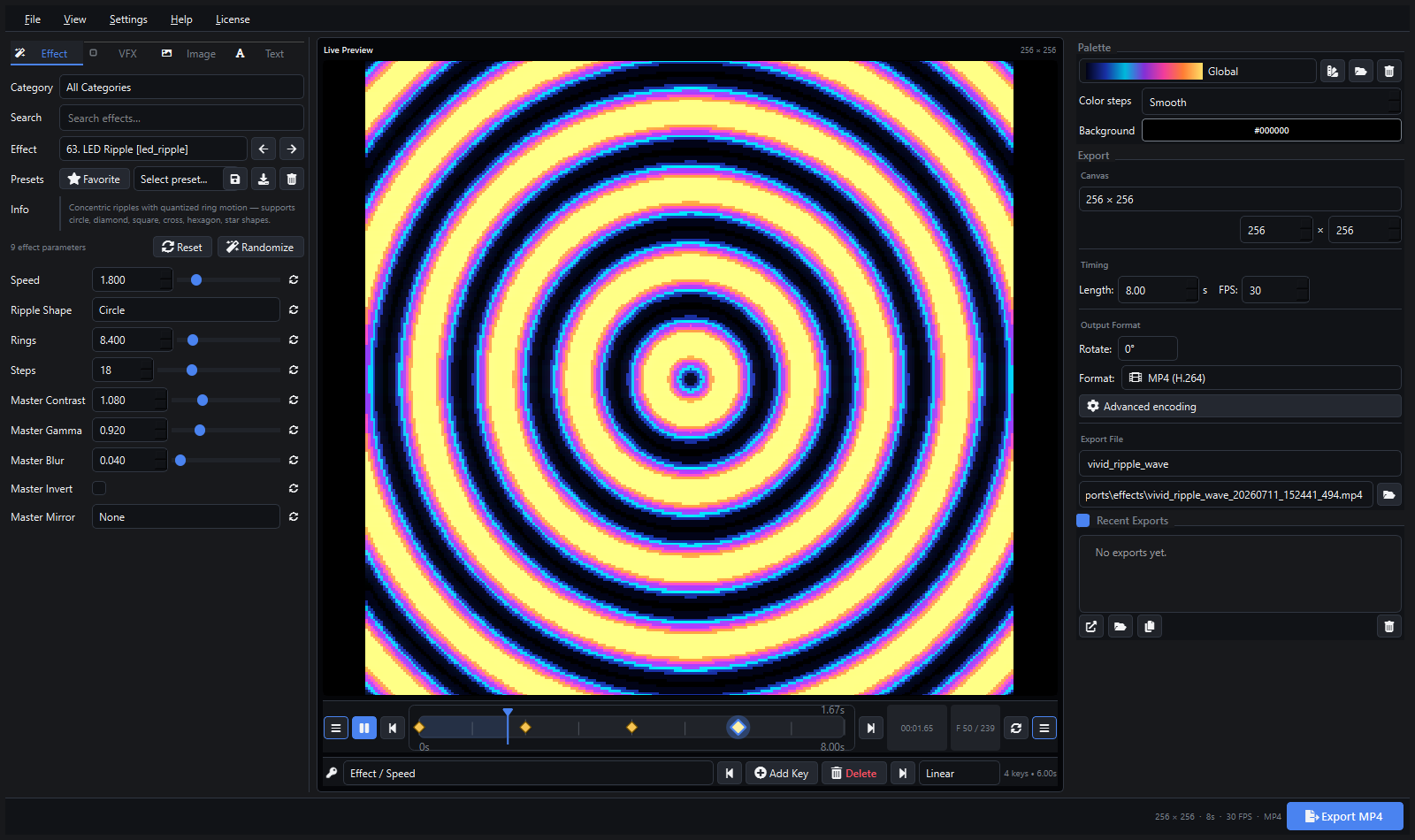
Pixel LED Animator 3 puede enviar su vista previa en vivo como una textura Spout2 o una fuente de video NDI. OBS Studio puede capturar cualquiera de las dos como fuente de escena, lo que significa que puedes transmitir, grabar o llevar la animación a una videollamada sin exportar antes un archivo de video.
Esto es diferente de renderizar un MP4. La fuente de OBS permanece en vivo: cambia un parámetro de efecto, una paleta, un fotograma clave o una superposición de texto y la salida de OBS cambia con ello. Por eso esta configuración resulta útil para espectáculos en vivo, tutoriales, demostraciones de producto y transmisiones de vista previa LED.
¿Spout o NDI?
Ambas salidas transportan los mismos fotogramas RGB. La elección correcta depende de dónde se ejecute OBS.
| Spout2 | NDI | |
|---|---|---|
| Dónde funciona | La misma PC con Windows | La misma PC o la LAN |
| Transporte | Uso compartido de texturas por GPU | Flujo de video por red |
| Configuración de red | Ninguna | Firewall, descubrimiento, subred |
| Latencia | La más baja, local | Alrededor de un fotograma más red y codificación |
| Fuente en OBS | Spout2 Capture | NDI Source |
| Ideal para | Una PC, producción en vivo | Segunda PC, operador remoto |
Usa Spout2 cuando Pixel LED Animator y OBS se ejecuten en la misma máquina. Usa NDI cuando OBS se ejecute en otra PC o cuando la animación deba llegar a varios receptores de la red.
Ninguna de las dos salidas incluye canal alfa. Pixel LED Animator envía fotogramas RGB de 8 bits, que es el formato correcto para contenido LED. Si necesitas transparencia en OBS, elimina el color de fondo allí con un chroma key.
Lo que Necesitas
- Pixel LED Animator 3 en Windows 10 u 11.
- OBS Studio instalado.
- El plugin Spout2 Capture para OBS, o DistroAV (el plugin NDI actual para OBS) para NDI.
- El runtime de Spout2 y el runtime de NDI instalados en la máquina que ejecuta Pixel LED Animator.
- Ambas máquinas en la misma red para NDI.
Si la opción Spout o NDI aparece atenuada en la aplicación, falta el runtime. Instálalo y reinicia Pixel LED Animator.
Paso 1: Prepara la Animación
Decide para qué servirá la salida de OBS antes de elegir el tamaño del lienzo.
- Solo transmisión o grabación: diseña a la resolución de entrega, como
1920 x 1080o1280 x 720. El texto y las líneas finas se mantienen nítidos. - Vista previa de una matriz LED real: diseña a la resolución de la matriz, como
64 x 32o128 x 64. Escálala en OBS con filtrado por punto. - Ambas cosas: conserva la versión de matriz como referencia y escálala en OBS para la transmisión.
Establece una velocidad de fotogramas estable, normalmente 30 o 60 FPS, e inicia la reproducción. La salida solo se actualiza mientras se reproduce la vista previa.
Paso 2: Activa la Salida
Hay dos formas de activarla.
Desde la ventana de vista previa: usa la barra de salida y selecciona Spout o NDI en lugar de Off.
Desde la ventana de transmisión: elige el botón de protocolo Spout o NDI, confirma el nombre del emisor y pulsa Start Streaming.
El nombre del emisor es fijo: Pixel LED Animator 3. Es el nombre que buscará OBS.
Si la opción no está disponible, la aplicación muestra un mensaje como «Spout2 not available on this machine» o «NDI runtime not available on this machine». Instala el runtime correspondiente y reinicia la aplicación.
Paso 3: Añade la Fuente en OBS
Spout2
- En OBS, selecciona + en Fuentes y elige Spout2 Capture.
- Elige
Pixel LED Animator 3en la lista de fuentes. - Pulsa OK y ajusta la fuente al lienzo.
NDI
- Selecciona + y elige NDI Source.
- Define Source Name como
Pixel LED Animator 3. - Deja los valores predeterminados primero y ajusta el ancho de banda o la sincronización solo si la imagen se entrecorta.
- Si la fuente no aparece en la lista, revisa el firewall y confirma que ambas máquinas estén en la misma subred.
Paso 4: Mantén Nítidos los Bordes de los Píxeles
El contenido LED está hecho de límites de color definidos. OBS usa escalado suave de forma predeterminada, lo que convierte píxeles nítidos en un degradado borroso.
- Define Scale Filtering en Disable (vecino más cercano).
- Escala con un multiplicador entero siempre que sea posible.
- Evita el escalado fraccionario y los filtros de nitidez.
| Matriz | Escala entera | Tamaño de salida |
|---|---|---|
32 x 32 | 30x | 960 x 960 |
64 x 32 | 30x | 1920 x 960 |
128 x 64 | 15x | 1920 x 960 |
64 x 64 | 15x | 960 x 960 |
Añade bandas negras al resultado si el lienzo es 16:9. Una imagen algo más pequeña con píxeles uniformes se ve mejor que una imagen a pantalla completa con anchos de píxel desiguales.
Paso 5: Transmite o Graba
Para grabar, usa una tasa de bits alta y, si está disponible, croma 4:4:4. Las plataformas de transmisión suelen recodificar a 4:2:0, lo que puede provocar sangrado de color en los bordes nítidos de los píxeles; una tasa de bits de origen más alta reduce el daño.
Ten en cuenta estos puntos:
- La salida de Pixel LED Animator es solo video. Añade música o voz como una fuente separada en OBS.
- Prueba 30 segundos de movimiento rápido antes de emitir en vivo.
- Si necesitas la misma salida en un controlador real, grábala con Record while streaming o exporta el archivo final cuando hayas aprobado el aspecto.
Solución de Problemas
| Problema | Solución |
|---|---|
| Falta la opción Spout | Instala el runtime de Spout2 y el plugin Spout2 Capture de OBS; reinicia ambas aplicaciones |
| Falta la opción NDI | Instala el runtime de NDI (NDI Tools); reinicia ambas aplicaciones |
| OBS muestra la fuente pero se ve en negro | Pulsa Start Streaming o cambia la barra de salida para que no esté en Off |
| La fuente desaparece | Inicia la reproducción en Pixel LED Animator; la salida se detiene cuando se detiene la vista previa |
| Se entrecorta en una sola PC | Usa Spout en lugar de NDI; reduce el lienzo o la velocidad de fotogramas |
| Los colores se ven desaturados | Revisa el espacio de color de OBS y evita acumular filtros de gamma o corrección de color |
| No se descubre la fuente NDI | Revisa las reglas del firewall, la subred y el descubrimiento NDI; prueba a introducir manualmente la IP del emisor |
Preguntas Frecuentes
¿Puede OBS capturar Pixel LED Animator sin un plugin? No. OBS necesita el plugin Spout2 Capture o el plugin NDI DistroAV. La aplicación envía los fotogramas; OBS necesita un receptor compatible.
¿La salida incluye transparencia? No. Las salidas Spout2 y NDI transportan fotogramas RGB sin alfa. Aplica clave al color de fondo en OBS si necesitas transparencia.
¿Puedo usar esto para Zoom, Teams o una cámara virtual? Sí. Añade la fuente a OBS, inicia la cámara virtual de OBS y selecciónala en la aplicación de la videollamada.
¿La latencia es lo bastante baja para actuar en vivo? Spout2 en la misma PC es prácticamente inmediato. NDI añade tiempo de codificación, red y decodificación, así que pruébalo en la red real antes de un espectáculo.
¿Puedo transmitir a un controlador y a OBS al mismo tiempo? La barra de salida de la vista previa y la ventana de transmisión son controles separados, pero comparten los mismos fotogramas renderizados. Prueba la combinación exacta antes de un espectáculo en vivo. Si no es estable, envía a OBS desde una máquina y transmite al controlador desde otra, o graba la transmisión del controlador y reprodúcela.
Explora Pixel LED Animator 3 · Ver todas las integraciones · Lee el flujo de trabajo de TouchDesigner · Compra la licencia de por vida