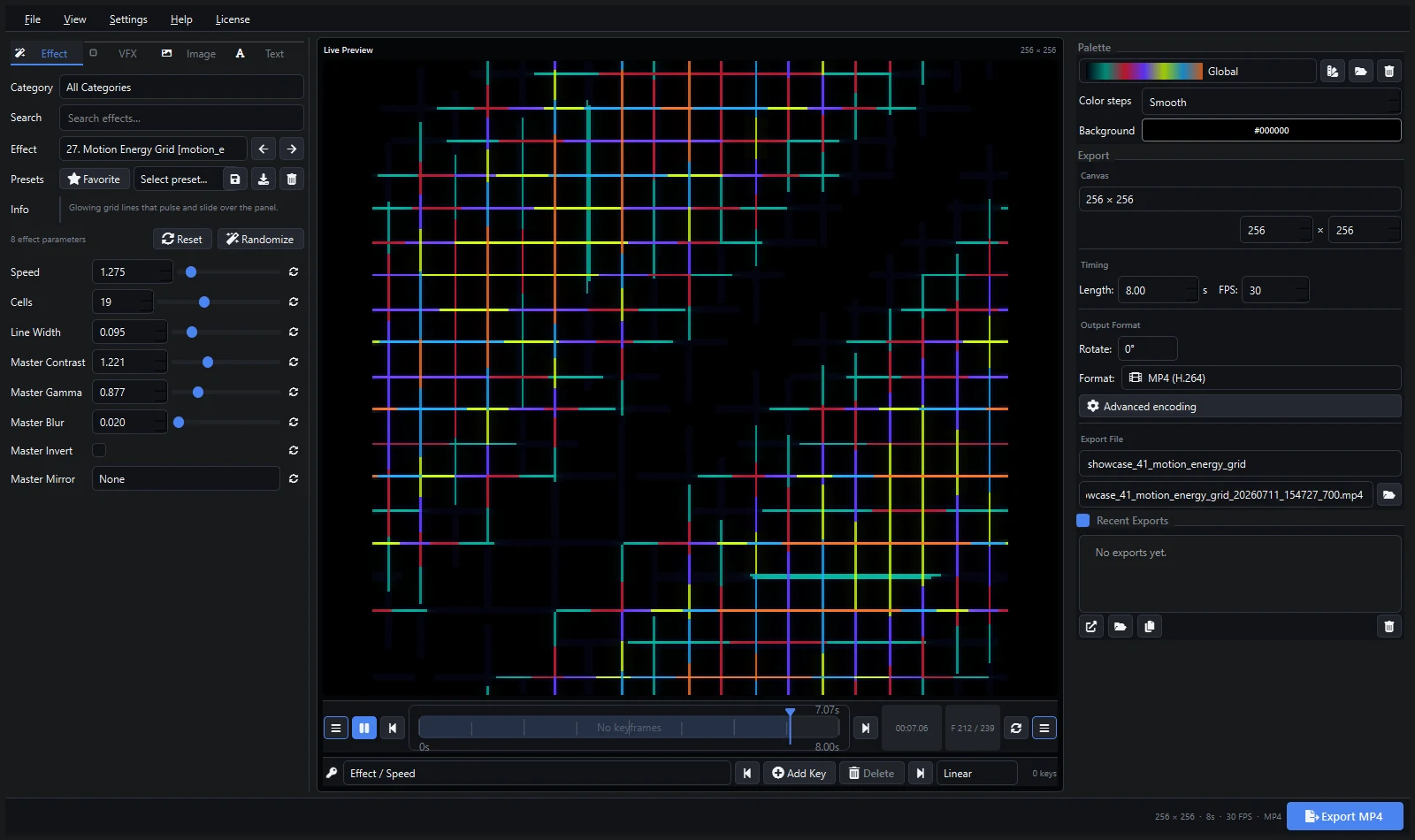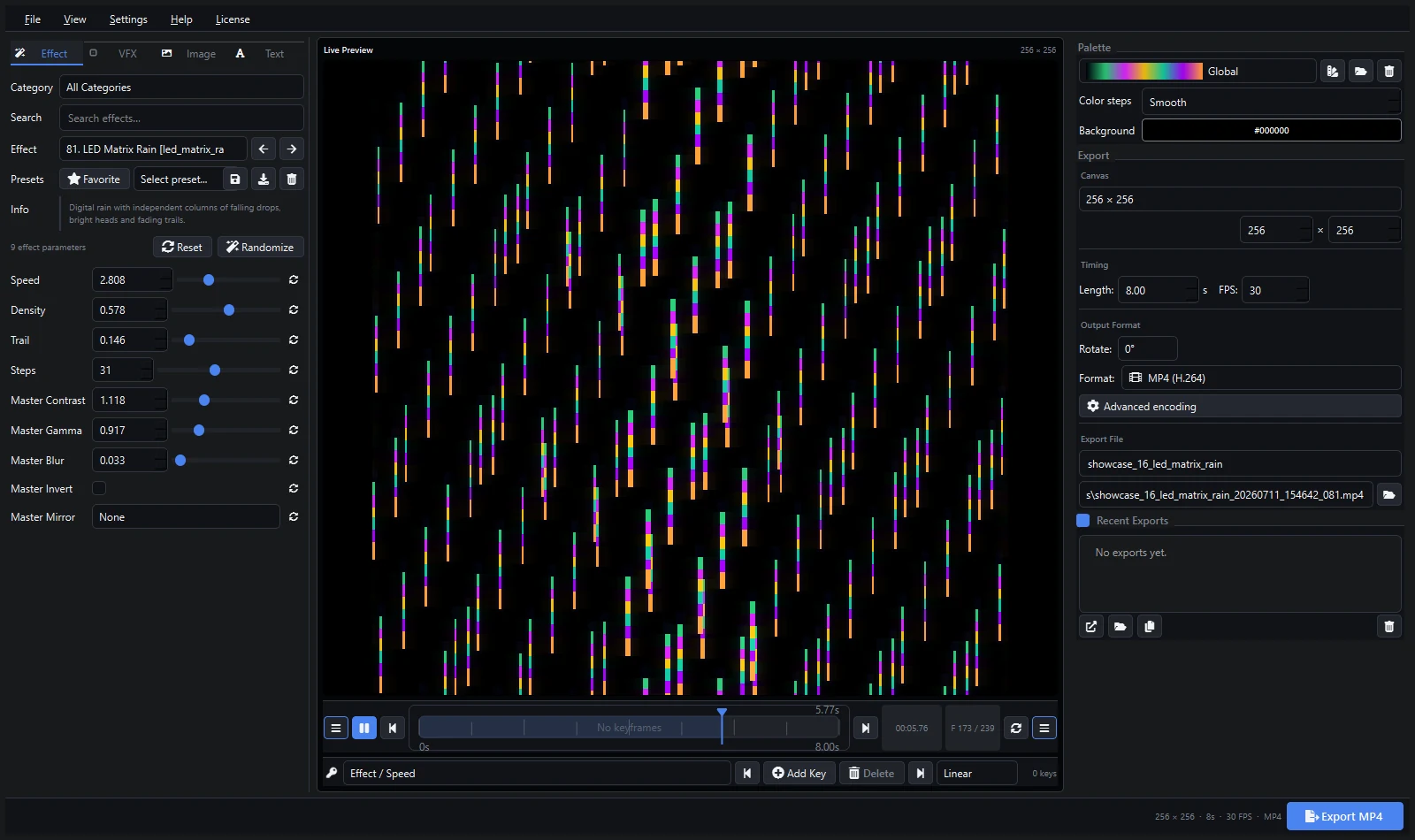
xLights ya incluye una gran biblioteca de efectos. Pixel LED Animator 3 la complementa creando medios renderizados reutilizables con paletas personalizadas, movimiento animado con fotogramas clave, logos, texto, superposiciones de imagen y VFX. El resultado puede ser colocado en una matriz, panel o modelo adecuado con el efecto Video de xLights.
Según el manual oficial de xLights, el efecto Video acepta medios comunes incluyendo archivos MP4, MPG, AVI, MOV, FLV, MKV y ASF. También proporciona controles de tiempo de inicio, tratamiento de duración, velocidad de reproducción, relación de aspecto, recorte, bucle y Negro Transparente.
Construye para el Modelo
Comienza con la relación de aspecto del modelo de destino. Para una matriz de 64 × 32, una fuente de 2:1 evita el recorte innecesario. Puedes renderizar a resolución nativa para arte de píxeles nítido o a un múltiplo limpio cuando el mismo clip será reutilizado en varios modelos.
Crea un bucle con siluetas claras y brillo controlado. Los detalles muy finos pueden volverse ruidosos después de que xLights mapea el video a un modelo de baja resolución. Usa negro intencionalmente cuando planifiques habilitar Negro Transparente y combinar el clip con efectos en capas inferiores.
Exporta desde Pixel LED Animator 3
MP4 H.264 es una primera opción práctica para xLights. Iguala la velocidad de fotogramas de la secuencia donde sea posible y usa una duración que se alinee con las marcas de temporización. Mantén el medio en un directorio permanente de medios del show antes de añadirlo a la secuencia.
Añade el Efecto Video de xLights
- Abre o crea la secuencia de xLights y añade el modelo objetivo a la vista Secuenciador.
- Arrastra el efecto Video al rango de tiempo requerido.
- Selecciona el archivo exportado en Ubicación de Video.
- Elige un Tratamiento de Duración como Bucle o Manual y Bucle.
- Habilita Mantener Relación de Aspecto o usa Recorte según el modelo.
- Usa Negro Transparente cuando las áreas negras deban revelar contenido debajo.
- Renderiza e inspecciona la secuencia en la vista previa del modelo.
La documentación oficial del efecto Video de xLights describe cada opción y tipo de medio soportado.
Evita Problemas de Medios Faltantes
xLights referencia la ruta del archivo de video. Si el archivo se mueve o elimina, el efecto puede renderizar vacío o indicar que la fuente no se puede encontrar. Almacena medios con los archivos del show e inclúyelos en copias de seguridad o paquetes de secuencias.
Solución de Problemas
- Salida roja o vacía: verifica la Ubicación de Video y confirma que el archivo aún existe.
- Forma incorrecta: compara la proporción de fuente, Mantener Relación de Aspecto y Recorte.
- Cola azul o vacía: elige el Tratamiento de Duración apropiado cuando el clip sea más corto que el efecto.
- Bordes duros: ajusta el umbral de Negro Transparente o exporta un fondo negro más limpio.
- Deriva de temporización: iguala FPS y usa una duración de clip alineada a la temporización de la secuencia.
Guarda el preset de Pixel LED Animator con el show. Luego puedes revisar colores, texto o duración mientras preservas el movimiento subyacente.
Explora Pixel LED Animator 3 · Lee el tutorial completo · Compra la licencia de por vida de la versión 3