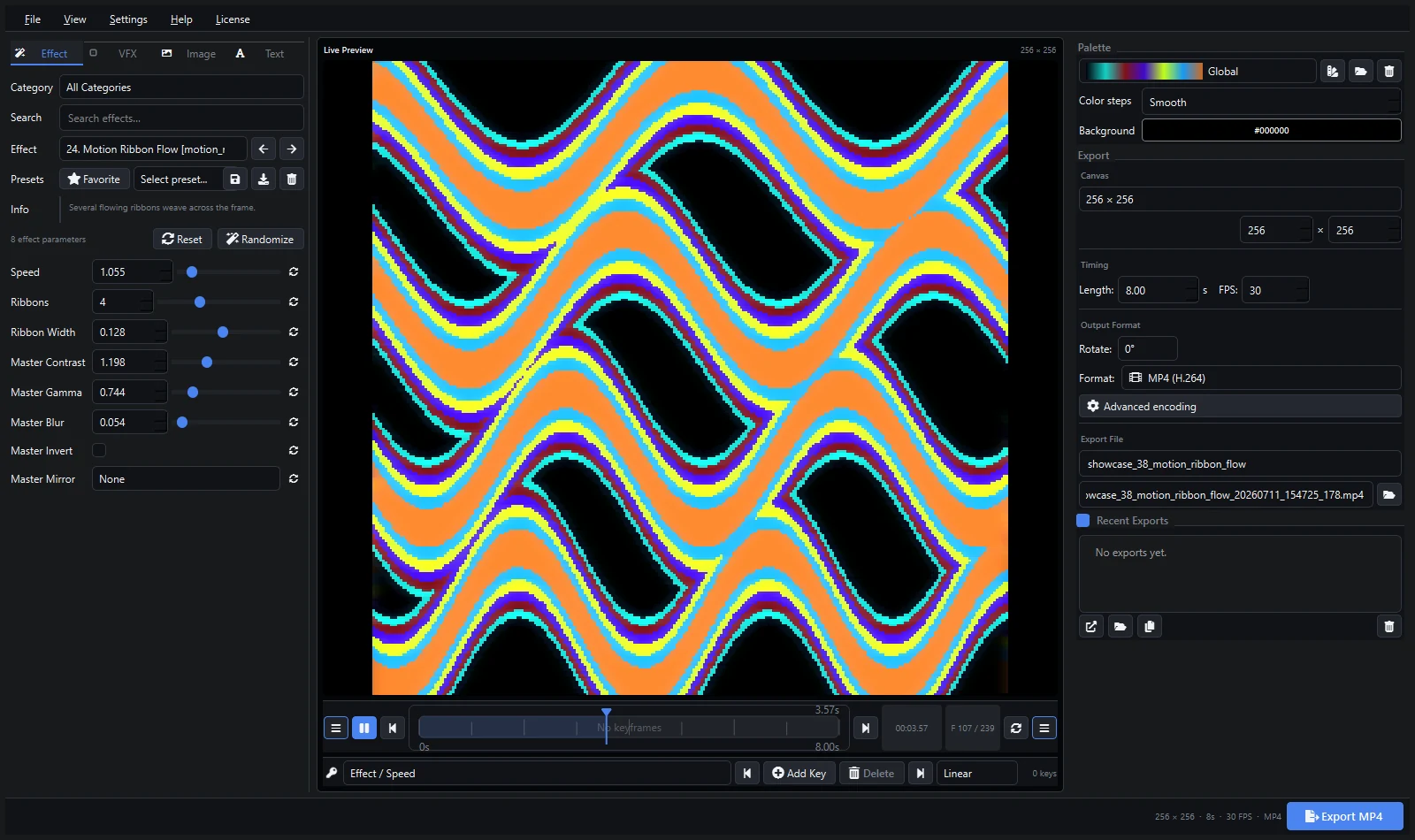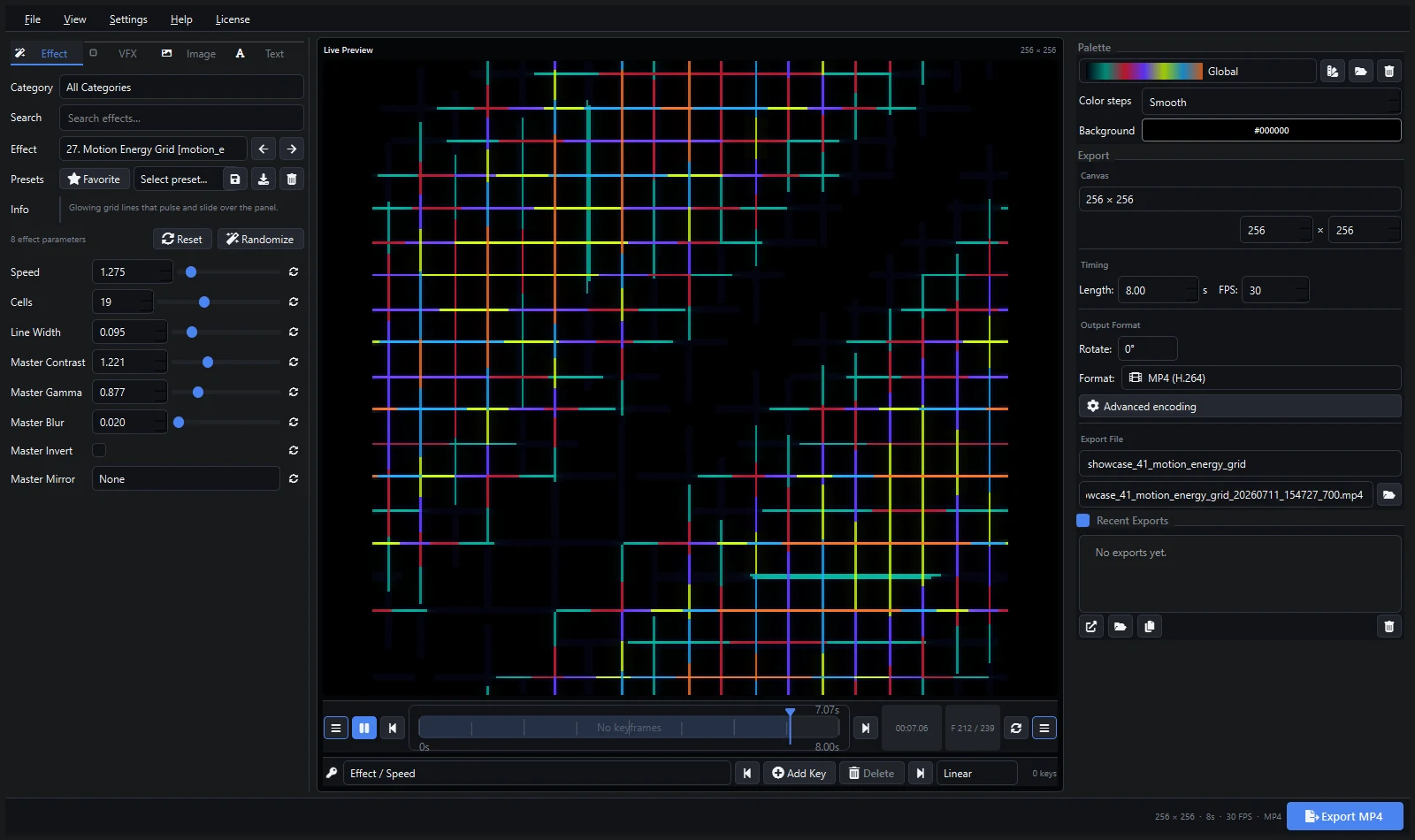
MADRIX incluye muchos efectos en tiempo real, pero los clips renderizados son útiles cuando necesitas un aspecto de marca específico, una animación repetible, tipografía o movimiento diseñado antes del día del show. Pixel LED Animator 3 puede crear ese material fuente con generadores, paletas, fotogramas clave, superposiciones de imagen y texto, y VFX.
MADRIX 5 proporciona el efecto SCE Video para cargar un archivo de video y mostrarlo en LEDs. El efecto incluye posición, velocidad de reproducción, rango dinámico, rotación, mosaico, reproducción continua, relación de aspecto, segmentación y controles de color.
Diseña para la Matriz Virtual
Usa la misma relación de aspecto que el parche MADRIX o el área de efecto específica que mostrará el clip. Las dimensiones nativas exactas son ideales para arte de nivel de píxeles; una fuente más grande con la misma proporción puede ser útil cuando el contenido también se necesita en otro lugar.
Mantén líneas finas y texto lo suficientemente grandes para sobrevivir la resolución de la matriz. Previsualiza al 100% y prueba colores de baja luminosidad, porque los detalles casi negro pueden desaparecer en los fixtures.
Exporta un Master Limpio
Establece duración y FPS deliberadamente, desactiva audio innecesario y exporta MP4, AVI o MOV según los códecs disponibles en la computadora MADRIX. Prueba un archivo corto antes de renderizar una biblioteca completa. MADRIX puede usar decodificación Media Foundation o DirectShow, y el comportamiento del códec puede afectar las funciones de reproducción.
Carga el Clip con SCE Video
- Selecciona un Storage Place vacío.
- Elige SCE Video como el efecto.
- Usa el control de carpeta para seleccionar el archivo exportado.
- Establece la relación de aspecto en Matrix cuando la fuente debe llenar la matriz parcheada.
- Habilita la reproducción continua para un bucle continuo.
- Ajusta la velocidad de reproducción, posición, rotación, filtro, brillo y contraste según sea necesario.
La documentación oficial de SCE Video de MADRIX 5 explica los controles disponibles y las opciones de decodificador.
Mantén las Rutas de Medios Estables
Una configuración MADRIX almacena la ubicación del archivo pero no incrusta el video en sí. Mantén los medios del show en una carpeta deliberada y copia esa carpeta al mover la configuración a otra computadora. Cambiar o eliminar el archivo fuente puede romper la reproducción.
Solución de Problemas
- El video no carga: prueba el archivo en Windows e intenta el decodificador alternativo de MADRIX.
- La imagen está estirada: compara la proporción de fuente, la proporción del área de efecto y la configuración de relación de aspecto de SCE Video.
- El bucle salta: inspecciona el primer y último fotograma renderizado y elimina los fotogramas de límite duplicados.
- El negro es gris: ajusta el Rango Dinámico y la paleta de Pixel LED Animator.
- La reproducción es pesada: reduce las dimensiones de fuente o usa un códec instalado más adecuado.
Usa los presets de Pixel LED Animator para preservar el diseño fuente. Si el parche cambia después, re-renderizar a una nueva proporción es más limpio que estirar repetidamente el clip antiguo.
Explora Pixel LED Animator 3 · Lee el tutorial de la versión 3 · Compra Pixel LED Animator 3