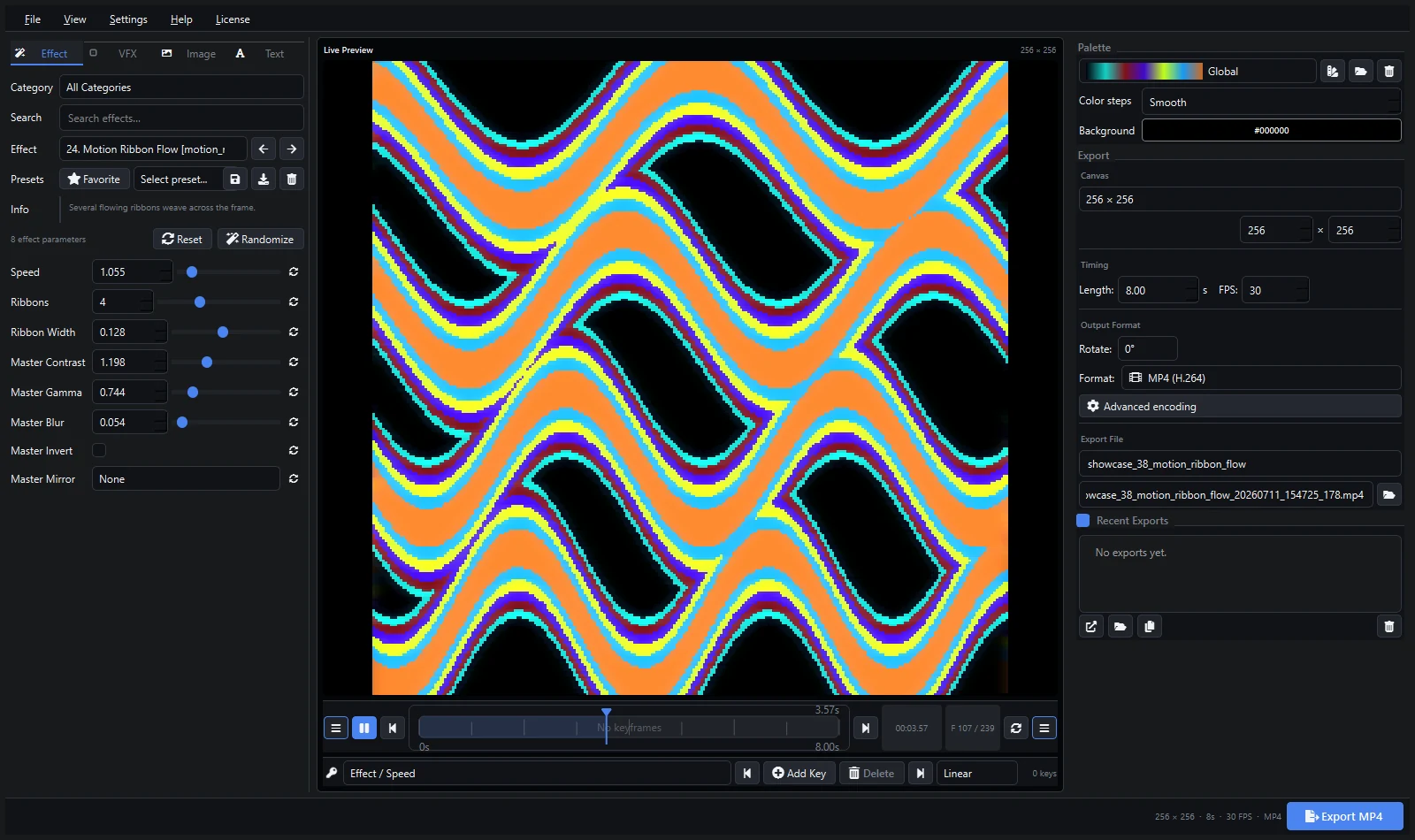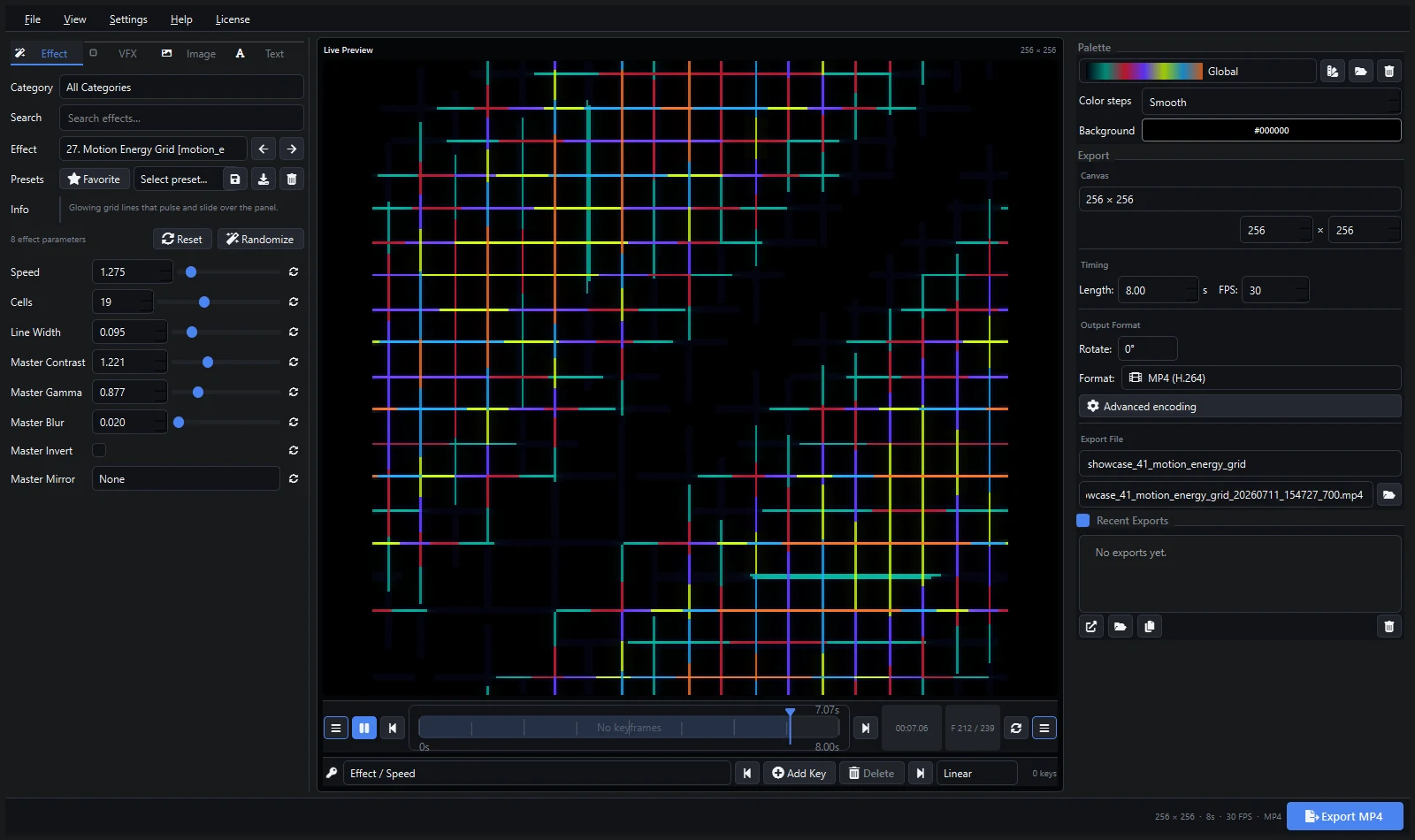
MADRIX incluye numerosos efectos en tiempo real, pero los clips renderizados son útiles para looks de marca, animaciones repetibles, tipografía o movimiento preparado antes del evento. Pixel LED Animator 3 crea ese material mediante generadores, paletas, fotogramas clave, capas y VFX.
MADRIX 5 ofrece SCE Video para cargar un archivo y mostrarlo en los LED. Incluye posición, velocidad, rango dinámico, rotación, mosaico, reproducción continua, relación de aspecto, slices y controles de color.
Diseñar para la Matriz Virtual
Utiliza la misma relación de aspecto que el patch o el área donde aparecerá el clip. Las dimensiones nativas son ideales para arte a nivel de píxel. Mantén líneas y texto suficientemente grandes para la resolución real y prueba los tonos oscuros en los fixtures.
Exportar un Máster Limpio
Configura duración y FPS, elimina audio innecesario y exporta MP4, AVI o MOV según los códecs disponibles en el ordenador MADRIX. Prueba primero un archivo corto. El decodificador Media Foundation o DirectShow elegido puede afectar la reproducción.
Cargar con SCE Video
- Selecciona un Storage Place vacío.
- Elige SCE Video.
- Abre el archivo exportado.
- Usa la proporción Matrix para llenar la matriz configurada.
- Activa la reproducción continua para un loop.
- Ajusta velocidad, posición, rotación, filtro, brillo y contraste.
Consulta la documentación oficial de SCE Video.
Mantener las Rutas
El setup de MADRIX guarda la ubicación, pero no incorpora el vídeo. Conserva los medios en una carpeta estable y cópiala al trasladar el proyecto. Mover o borrar el archivo puede romper la reproducción.
Solución de Problemas
- Si no carga, prueba el archivo en Windows y cambia de decodificador.
- Si se estira, compara la proporción de fuente, área y SCE Video.
- Si el loop salta, revisa el primer y último fotograma.
- Si el negro se ve gris, ajusta Dynamic Range y la paleta.
- Si consume demasiado, reduce dimensiones o utiliza un códec más adecuado.
Guarda el preset original para renderizar de nuevo cuando cambie el patch, en vez de estirar repetidamente el mismo clip.
Descubre Pixel LED Animator 3 · Lee el tutorial · Compra Pixel LED Animator 3