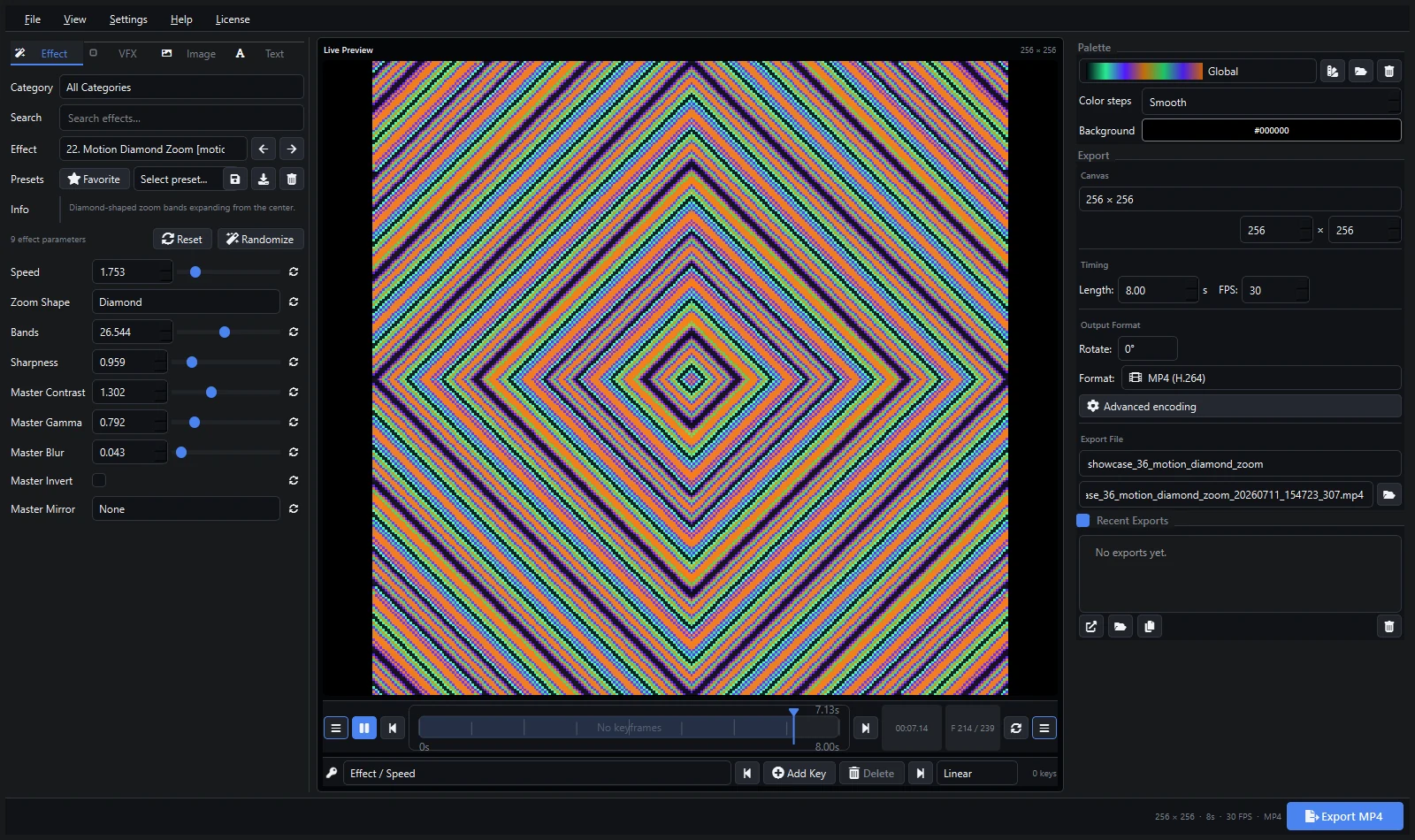
Pixel LED Animator 3 permite crear contenido animado para pantallas LED sin dibujar manualmente cada fotograma. La vista previa en vivo, más de 100 generadores, paletas, VFX, capas y fotogramas clave facilitan preparar loops antes de incorporarlos a un proyecto LEDEdit.
La versión 3 ofrece dos rutas: exportación XDAT para flujos LEDEdit compatibles y exportación de vídeo convencional. La compatibilidad XDAT depende de la versión de LEDEdit, el controlador, el orden del cableado y la configuración del proyecto. Realiza primero una prueba corta.
1. Igualar el Lienzo LED
Utiliza el ancho y alto reales de la salida mapeada. Una matriz de 32 × 64 normalmente debe diseñarse a 32 × 64, no a una resolución HD genérica. Así se conservan los bordes nítidos y se evita un escalado innecesario.
Configura la duración y los FPS esperados por el flujo de destino. Comienza con un loop corto y continuo. No cambies la rotación al exportar salvo que el mapeo físico lo requiera.
2. Crear y Revisar la Animación
Selecciona un generador y ajusta forma, velocidad, densidad, escala y sus controles específicos. Diseña una paleta legible en los LED reales; los tonos casi negros pueden desaparecer al aplicar límites de brillo y potencia.
Usa fotogramas clave para cambios planificados. Puedes añadir VFX, imágenes y texto en el mismo espacio de trabajo. Recorre la línea de tiempo y compara el primer y último fotograma cuando necesites un loop continuo.
3. Exportar XDAT
Selecciona XDAT, verifica dimensiones y FPS, utiliza un nombre claro y renderiza. Después importa o coloca el archivo según el procedimiento del conjunto LEDEdit/controlador utilizado.
Comprueba primero:
- Orden y orientación de los píxeles
- Ancho y alto del lienzo
- Velocidad y duración del loop
- Orden de canales y brillo
- Capacidad y almacenamiento del controlador
Pixel LED Animator genera los fotogramas. El direccionamiento, el cableado y la salida de hardware siguen perteneciendo a la configuración LEDEdit.
4. Alternativa con Vídeo
Si el flujo no utiliza XDAT, exporta AVI u otro formato admitido por la instalación. Conserva un máster sin pérdidas o de alta calidad si necesitas convertirlo después. Mantén la relación de aspecto final y evita audio innecesario.
Solución de Problemas
Una imagen estirada indica dimensiones diferentes entre proyecto y exportación. Una velocidad incorrecta suele ser una diferencia de FPS. Los colores equivocados normalmente se relacionan con el orden de canales, la configuración del proyecto o la conversión.
Guarda el preset y el máster junto al proyecto LEDEdit para poder modificar tiempo, paleta o tamaño sin reconstruir el efecto.
Descubre Pixel LED Animator 3 · Lee el tutorial completo · Compra la licencia de por vida
