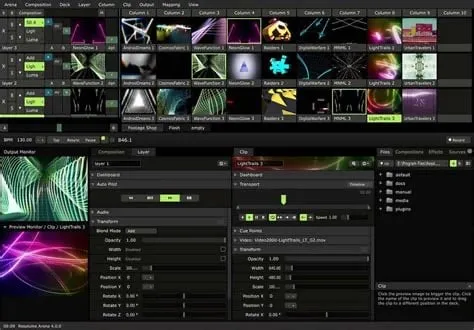
Pixel LED Animator 3 ya está disponible y es una actualización importante. La versión 3 añade más de 100 generadores de efectos, fotogramas clave visibles, edición de paleta en vivo, VFX, superposiciones de imagen y texto, exportación de video moderna y soporte XDAT. Explora Pixel LED Animator 3 o consulta la licencia de por vida de la versión 3.
Introducción
Madrix es un poderoso software de control de iluminación usado para crear shows de luz dinámicos y profesionales con instalaciones LED. Al combinar Pixel LED Animator con Madrix, puedes crear efectos LED de píxeles visualmente impresionantes y mostrarlos con control y sincronización precisos. Este tutorial te guiará a través de la integración de Pixel LED Animator con Madrix para mejorar tus actuaciones LED.
Paso 1: Configurar el Software Madrix
- Comienza descargando e instalando Madrix desde el sitio web oficial de Madrix. Madrix soporta varios protocolos como DMX, Art-Net y SPI para controlar sistemas LED.
- Inicia Madrix y configura los ajustes de Salida para que coincidan con tu hardware LED. Asegúrate de seleccionar el protocolo correcto (por ejemplo, DMX, Art-Net) según tu configuración.
- Verifica que Madrix esté comunicándose correctamente con tus paneles LED realizando una prueba. Deberías ver los paneles responder a los comandos de Madrix.
Paso 2: Crear Animaciones en Pixel LED Animator
- Abre Pixel LED Animator, una herramienta diseñada para generar animaciones LED basadas en píxeles, incluyendo efectos de texto, imágenes y patrones dinámicos.
- Diseña tus animaciones de píxeles personalizadas ajustando colores, transiciones y temporización para que coincidan con los efectos deseados. Pixel LED Animator te permite crear efectos detallados adecuados para instalaciones grandes.
- Una vez que tu animación esté completa, expórtala como un archivo de video AVI. Este es un formato compatible para importar en Madrix, permitiéndote mostrar la animación en tu configuración LED.
Paso 3: Importar Archivos AVI en Madrix
- Abre Madrix y navega a la pestaña Medios.
- Haz clic en Importar Medios y busca el archivo AVI exportado de Pixel LED Animator.
- Una vez importado, la animación aparecerá en la sección Medios, lista para ser aplicada a tu salida LED.
Paso 4: Configurar Ajustes de Reproducción
- Después de importar tu animación, arrástrala y suéltala en la Línea de Tiempo dentro de Madrix. Madrix permite ajustar finamente los ajustes de reproducción como velocidad, bucle y brillo.
- Usa los controles incorporados de Madrix para ajustar la reproducción según los requisitos de tu show. También puedes ajustar la temporización del video para asegurar la sincronización con otros elementos de tu actuación.
- Prueba la reproducción en tus paneles LED para asegurar que la animación se ejecute suavemente y en sincronía con tus otros elementos de iluminación.
Paso 5: Sincronizar y Probar
Antes de ir en vivo, realiza una prueba completa para asegurar la sincronización:
- Asegúrate de que la temporización entre la animación y los paneles LED sea precisa.
- Verifica que la velocidad de fotogramas y la resolución del archivo AVI estén optimizados para tu pantalla LED.
- Usa la función Vista Previa en Madrix para verificar discrepancias y hacer ajustes según sea necesario.
Solución de Problemas
Problemas Comunes
- Problemas de Reproducción: Si el archivo AVI no se reproduce, asegúrate de tener los códecs necesarios instalados. Madrix soporta formatos de video populares, pero códecs adicionales como ffdshow pueden ser necesarios.
- Problemas de Sincronización: Verifica que tus paneles LED estén correctamente conectados y que Madrix esté configurado para emitir la señal correcta para el tipo de LEDs que estás usando, ya sea a través de DMX, Art-Net o SPI.
Consejos
- Optimiza la Calidad del Video: Antes de exportar desde Pixel LED Animator, ajusta la resolución del video para que coincida con las especificaciones de tu pantalla LED para evitar distorsión visual.
- Prueba Antes del Evento: Siempre previsualiza las animaciones con anticipación para asegurar que funcionen como se espera. Esto es esencial para evitar sorpresas durante la actuación en vivo.
Conclusión
Integrar Pixel LED Animator con Madrix te permite crear exhibiciones LED impresionantes y sincronizadas. Siguiendo estos pasos, puedes aprovechar el potencial completo de ambas herramientas para diseñar y controlar animaciones de alta calidad para cualquier evento. Con la capacidad de importar y ajustar fácilmente archivos de video, puedes elevar tus instalaciones LED a niveles profesionales.
Para más información sobre Madrix, visita el sitio web oficial de Madrix.