Pixel LED Animator 3 ya está disponible y es una actualización importante. La versión 3 añade más de 100 generadores de efectos, fotogramas clave visibles, edición de paleta en vivo, VFX, superposiciones de imagen y texto, exportación de video moderna y soporte XDAT. Explora Pixel LED Animator 3 o consulta la licencia de por vida de la versión 3.
Introducción
LEDVision es un poderoso software de control de pantallas LED que permite a los usuarios administrar configuraciones de píxeles LED y crear efectos visuales impresionantes. Al combinar Pixel LED Animator con LEDVision, puedes crear fácilmente animaciones de píxeles LED dinámicas y sincronizarlas para actuaciones visuales fluidas. En este tutorial, te mostraremos cómo usar Pixel LED Animator con LEDVision para lograr un control de iluminación de primera calidad.
Paso 1: Configurar el Software LEDVision
- Descarga e instala LEDVision desde el sitio web oficial de LEDVision.
- Inicia LEDVision y configura tu pantalla LED seleccionando tu tipo de pantalla y configurando los ajustes de salida. Asegúrate de que tu hardware esté correctamente conectado.
- Verifica la resolución de tu pantalla LED y asegúrate de que los ajustes correspondientes estén aplicados en LEDVision para una sincronización óptima.
Paso 2: Crear Animaciones en Pixel LED Animator
- Abre Pixel LED Animator y diseña tus animaciones de píxeles personalizadas. Personaliza el color, efectos de transición y temporización de tu animación para un resultado visualmente impresionante.
- Después de finalizar tu animación, expórtala como un archivo de video AVI, que es compatible con LEDVision para reproducción.
Paso 3: Importar Archivos AVI en LEDVision
- Abre LEDVision y navega a la sección Medios.
- Haz clic en el botón Importar Video y selecciona el archivo AVI que exportaste de Pixel LED Animator.
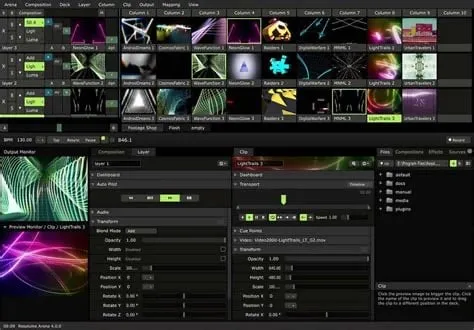
- Después de importar el video, lo verás aparecer en la lista de Medios. Arrastra el archivo de video al diseño de tu pantalla para empezar a trabajar con él.
Paso 4: Sincronizar y Controlar la Reproducción
- Una vez que el video se añada al diseño de la pantalla, puedes controlar la reproducción a través del software LEDVision. Ajusta los ajustes de reproducción como velocidad, brillo y opciones de bucle para lograr el efecto visual perfecto.
- Prueba la reproducción para confirmar que la animación de píxeles esté correctamente sincronizada con tu hardware LED.
Paso 5: Ajustar Finito y Finalizar el Show
Antes de ir en vivo con tu actuación, asegúrate de revisar todo:
- Previsualiza el video AVI importado en LEDVision para asegurar la alineación correcta de la pantalla con tus paneles LED.
- Ajusta finamente los ajustes del video como velocidad y brillo para que coincidan con el resultado deseado.
- Verifica la sincronización entre tu video y la pantalla LED en vivo para asegurar que los efectos visuales sean fluidos y sin problemas.
Solución de Problemas
Problemas de Reproducción de Video
Si encuentras problemas de reproducción, asegúrate de que los códecs correctos estén instalados en tu sistema. LEDVision admite archivos AVI, pero la instalación de códecs adicionales como ffdshow puede ser necesaria para una reproducción fluida.
Problemas de Sincronización
Asegúrate de que tu configuración de LEDVision coincida con tu configuración de hardware, particularmente la resolución y los ajustes de salida. Los ajustes de pantalla mal configurados pueden resultar en reproducción no sincronizada o relaciones de aspecto incorrectas.
Conclusión
Al integrar Pixel LED Animator con LEDVision, puedes crear animaciones de píxeles LED cautivadoras y sincronizarlas para un control LED de calidad profesional. Esta combinación te empodera para diseñar y mostrar efectos visuales impresionantes que cautivarán a tu audiencia.
Para más información sobre LEDVision, visita el sitio web oficial de LEDVision.