Pixel LED Animator 3 ya está disponible y es una actualización importante. La versión 3 añade más de 100 generadores de efectos, fotogramas clave visibles, edición de paleta en vivo, VFX, superposiciones de imagen y texto, exportación de video moderna y soporte XDAT. Explora Pixel LED Animator 3 o consulta la licencia de por vida de la versión 3.
Introducción
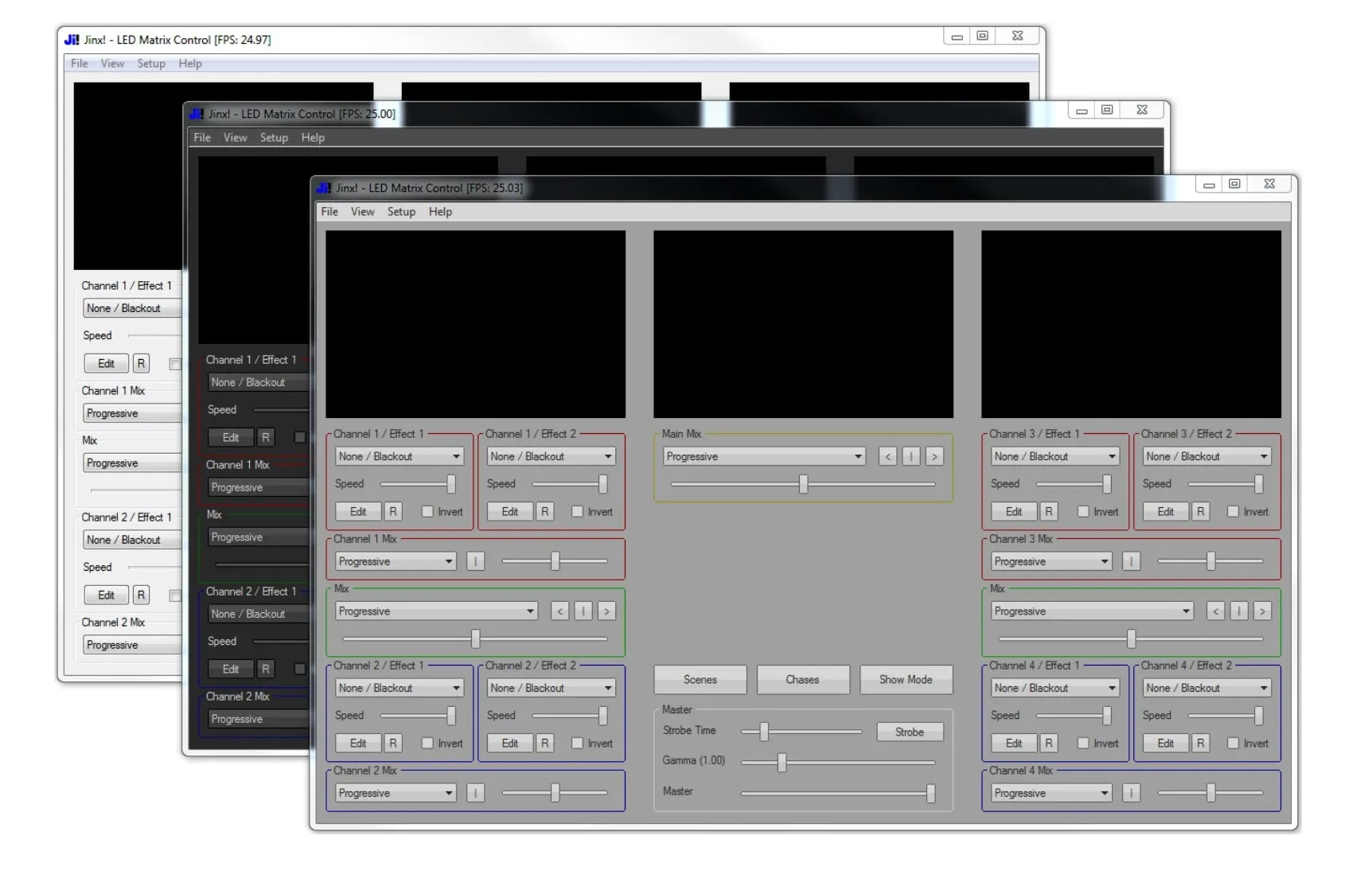
Pixel LED Animator es una herramienta poderosa para crear impresionantes efectos LED de píxeles, que puede integrarse sin problemas con varios software de control LED. En este tutorial, te guiaremos a través del proceso de usar Pixel LED Animator con Jinx Software para crear y mostrar espectáculos de luz LED cautivadores.
Paso 1: Configurar el Software Jinx
Primero, asegúrate de tener Jinx instalado y configurado correctamente para tu hardware de pantalla LED:
- Abre Jinx en tu computadora.
- Ve a
Setup > Output Patchen el menú. - Configura los ajustes de salida para que coincidan con las especificaciones de tu configuración de pantalla LED.
Para más detalles sobre la configuración de Jinx, consulta la documentación oficial de Jinx.
Paso 2: Diseña Tu Animación en Pixel LED Animator
- Inicia Pixel LED Animator y crea tu animación de píxeles LED personalizada. Ajusta el color, temporización y transiciones de píxeles para que coincidan con los efectos deseados.
- Una vez que tu animación esté lista, expórtala como una secuencia de video AVI. Este es el formato que Jinx usará para cargar el video para reproducción en tu pantalla LED.
Paso 3: Importar Archivos de Video AVI en Jinx
- En Jinx, navega a la pestaña Efectos.
- Selecciona
AVIy busca la carpeta donde guardaste los archivos AVI exportados de Pixel LED Animator. - Carga el archivo de video en Jinx, y aparecerá en la lista de efectos disponibles para tu pantalla LED.
Paso 4: Configurar Ajustes de Reproducción
Una vez que el archivo de video AVI se cargue en Jinx, puedes ajustar sus ajustes de reproducción:
- Selecciona el efecto de video que acabas de importar.
- Ajusta ajustes como velocidad de reproducción, brillo y bucle para personalizar cómo se verá el video en tu pantalla LED.
Asegúrate de que estos ajustes coincidan con las necesidades específicas de tu pantalla, y revisa la vista previa antes de finalizar.
Paso 5: Optimizar y Probar la Pantalla
Antes de comenzar tu show, es importante probar y optimizar los ajustes de pantalla:
- Asegúrate de que la resolución y velocidad de fotogramas en Jinx coincidan con las capacidades de tus paneles LED.
- Previsualiza el video en tu configuración LED para asegurar que todo esté sincronizado correctamente y ajusta si es necesario.
Solución de Problemas
Problemas de Códecs No Soportados
Si encuentras un error relacionado con un códec no soportado, puede ser porque los códecs Video for Windows (VfW) necesarios no están instalados en tu sistema.
Para resolver esto:
- Descarga e instala los códecs ffdshow (disponibles en ffdshow.sourceforge.net).
- Durante la instalación, asegúrate de activar la opción VfW Interface.
- Configura los códecs abriendo la herramienta de configuración ffdshow VfW y asegurándote de que la opción libavcodec esté seleccionada para todos los formatos estables.
Esto debería resolver cualquier problema relacionado con códecs no soportados y asegurar una reproducción fluida de tus archivos AVI en Jinx.
Conclusión
Siguiendo estos pasos, puedes crear fácilmente animaciones LED de píxeles perfectos con Pixel LED Animator y sincronizarlas con Jinx para exhibiciones de iluminación dinámicas impecables. Ya sea que estés preparando un concierto, evento o proyecto personal, esta integración te permite tomar el control total de tus efectos LED.
Si necesitas ayuda adicional, siéntete libre de visitar el sitio web del Software Jinx para más recursos y solución de problemas.


